Dicverbum StarCura – työnjohdon ohje
Päivän työnjako
Päivän työnjaossa seuraat yksikön käyntejä aikajanalla, näet heti, missä tekijä puuttuu, ja korjaat jakoa vain silloin, kun järjestelmä ei itse pysty ratkaisemaan tilannetta.
Näkymän avaaminen
- Kirjaudu sisään omalla tunnuksellasi ja valitse työpöydältä Avaa päivän työnjako →. Näkymän otsikko on Päivän yhteinen tilannekuva. Demossa esihenkilörooli avautuu suoraan tähän näkymään.
- Valitse yksikkö yläosan yksikköpainikkeista.
- Valitse Päivä. Oletuksena on kuluva päivä.
- Valitse Näkymä-valikosta Työnjohto.
Kielen voit vaihtaa oikean yläkulman valitsimesta (Suomi, Svenska, English). Valinta tallentuu tunnuksellesi.
Kirjautuminen ja kaksivaiheinen tunnistus (versio 2.0)
Kun StarCura on palvelimella, työnjohdon tunnukseen tarvitaan salasanan lisäksi puhelimen todennussovelluksen koodi.
Ensimmäisellä kirjautumisella:
- Kirjoita Käyttäjätunnus ja Salasana ja valitse Jatka.
- Sivulle avautuu kohta Ota kaksivaiheinen tunnistus käyttöön. Avaa puhelimen todennussovellus ja lue QR-koodi. Jos QR-koodi ei toimi, kirjoita sovellukseen kohdassa Salainen avain (käsin syöttö) näkyvä avain.
- Kirjoita sovelluksen näyttämä koodi kenttään Kuusinumeroinen koodi ja valitse Ota käyttöön.
- Tallenna sivulla Tallenna varakoodit näkyvät 10 varakoodia turvalliseen paikkaan ja valitse Olen tallentanut koodit – jatka.
Seuraavilla kerroilla:
- Kirjoita käyttäjätunnus ja salasana ja valitse Jatka.
- Kirjoita kohdassa Kaksivaiheinen tunnistus sovelluksen näyttämä koodi ja valitse Vahvista.
- Jos puhelin ei ole mukana, valitse Käytä varakoodia ja kirjoita yksi varakoodeista. Jokainen varakoodi toimii kerran.
Huom: Jos puhelin katoaa, pyydä pääkäyttäjää nollaamaan kaksivaiheinen tunnistus. Otat sen uudelleen käyttöön seuraavalla kirjautumisella.
Huom: Istunto päättyy 30 minuutin käyttämättömyyden jälkeen ja viimeistään 8 tunnin kuluttua. Kirjaudu silloin uudelleen. Jos unohdit kirjautua ulos toisella koneella, avaa työpöydän välilehti Käyttäjät ja ylläpito ja valitse Kirjaudu ulos kaikilta laitteilta.
Huom: Väärät salasanat eivät lukitse tunnusta, mutta yritykset hidastuvat. Jos näet viestin Liian monta yritystä. Odota … s ja yritä uudelleen., odota ilmoitettu aika.
Yläosan tunnusluvut ja merkit
Aikajanan yläpuolella on yhteenvetoruutuja: Tekemättä, Perutut / poistetut, Poissa tai levossa, Eristysmerkinnät, Vapaat vuodepaikat ja mitoitusruutu (esimerkiksi 0,65 / 0,60 Mitoitus · ennuste · Täyttyy). Mitoitusruudun valitseminen avaa henkilöstömitoituksen.
Otsikkorivin oikeassa reunassa näkyvät:
| Merkki | Merkitys |
|---|---|
| Poikkeamat: N kriittistä · M varoitusta | Avaa tilannekeskuksen. |
| Omaispyynnöt: N odottaa | Avaa asiakas- ja omaispyynnöt tilannekeskuksessa. |
Aikajana ja nykyhetken viiva
Aikajanalla jokainen rivi on asiakas (huone tai koti), ja jokainen palkki on käynti. Punainen pystyviiva on nykyhetki. Se liikkuu kellon mukana ja näyttää kellonajan (esimerkiksi 10:09).
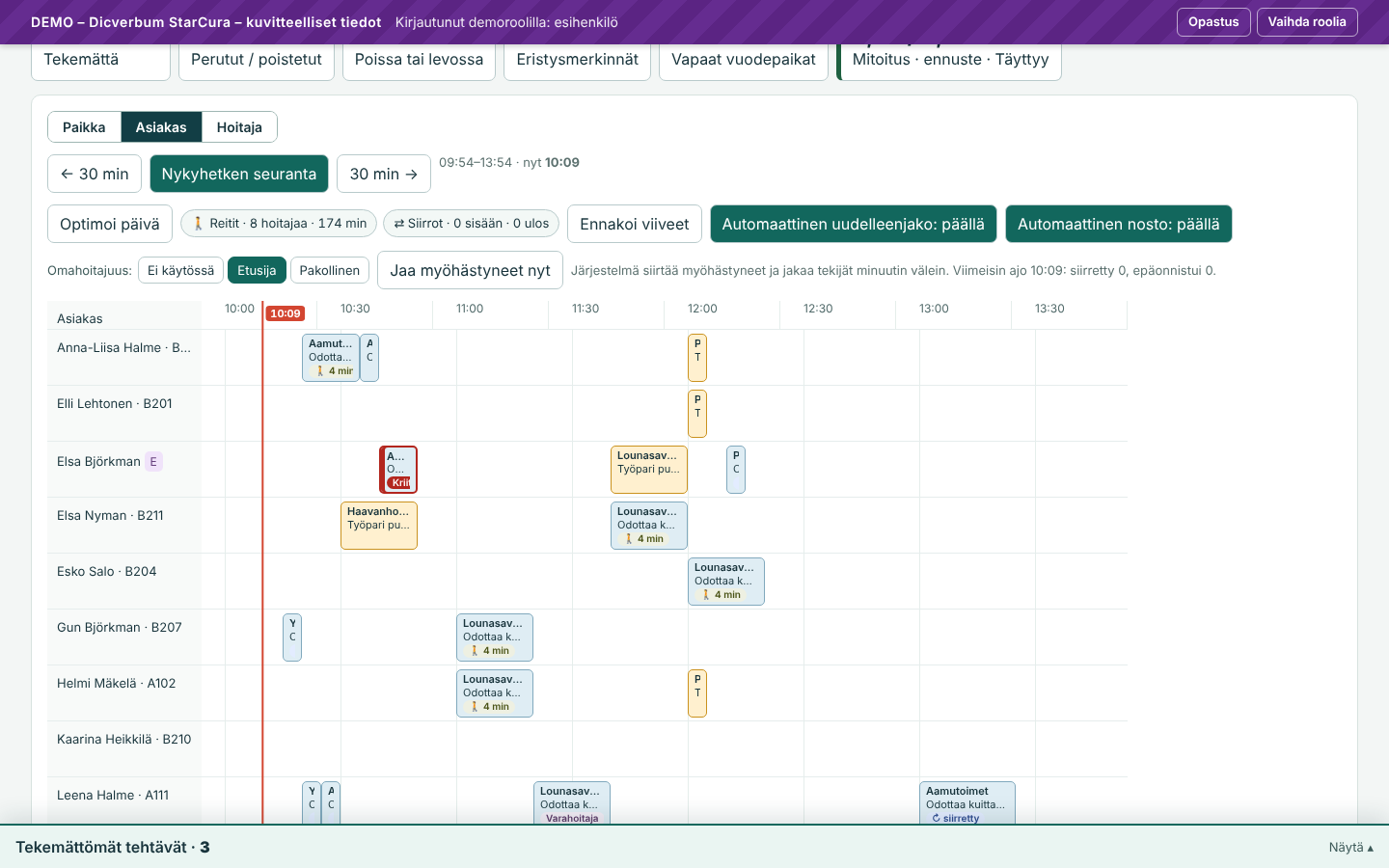
| Painike | Toiminto |
|---|---|
| Paikka / Asiakas / Hoitaja | Vaihtaa näkymätilaa: paikkanäkymä, asiakasrivit tai hoitajarivit. |
| ← 30 min / 30 min → | Siirtää aikaikkunaa puoli tuntia taaksepäin tai eteenpäin. |
| Nykyhetken seuranta | Pitää ikkunan nykyhetken kohdalla, niin että viiva näkyy noin vartin päässä vasemmasta reunasta. |
| Optimoi päivä | Laskee jakoehdotuksen perusteluineen (ks. seuraava osio). |
| Ennakoi viiveet | Näyttää palkeissa ennustetun viiveen, esimerkiksi +12 min. |
| Automaattinen uudelleenjako: päällä/pois | Kytkee automaattisen jaon ja siirron päälle tai pois. |
| Automaattinen nosto: päällä/pois | Kytkee pudonneiden tehtävien automaattisen noston päälle tai pois. |
| Omahoitajuus: Ei käytössä / Etusija / Pakollinen | Valitsee, miten omahoitaja huomioidaan jaossa. |
| Jaa myöhästyneet nyt | Käsittelee myöhästyneet tehtävät heti odottamatta seuraavaa minuuttikierrosta. |
Palkkien merkinnät (selite näkyy aikajanan alla):
| Merkintä | Merkitys |
|---|---|
| Myöhässä | Tehtävää ei aloitettu ajallaan. Järjestelmä siirtää sen. |
| ↻ siirretty | Järjestelmä on siirtänyt tehtävän nykyhetken jälkeen. Vihjeteksti näyttää alkuperäisen ja uuden ajan. |
| ⇢ myöhennetty | Aloitus on siirretty sallitun aikaikkunan sisällä. |
| 📌 | Lukittu työnjohdon valinnaksi. Järjestelmä ei muuta jakoa. |
| ⛓ riippuvuus | Tehtävä alkaa vasta toisen tehtävän jälkeen. |
| Siirto: yksikkö | Tekijä on siirretty toisesta yksiköstä. |
| 🚶 8 min | Tekijän siirtymä edelliseltä asiakkaalta. |
| Omahoitaja / Varahoitaja | Asiakkaan omahoitaja tai varahoitaja on jaettu käynnille. |
| Punainen reunus, Kriittinen | Aikakriittinen tehtävä, esimerkiksi insuliini. |
| alustava | Käynti on jaettu alustavasti tulevalle päivälle. |
Tehtäväkortti
Kun viet hiiren palkin päälle, palkin viereen avautuu tehtäväkortti. Kortissa näkyvät asiakas, käynti, tila ja versio, aika, henkilömäärä ja osaaminen, tekijät tiloineen, kuittaukset sekä muutoksen syy. Kohdassa Jako ja resurssit näkyvät Kiireellisyys, Riippuvuus, Apuväline, Jako, Omahoitaja ja Sijainti.
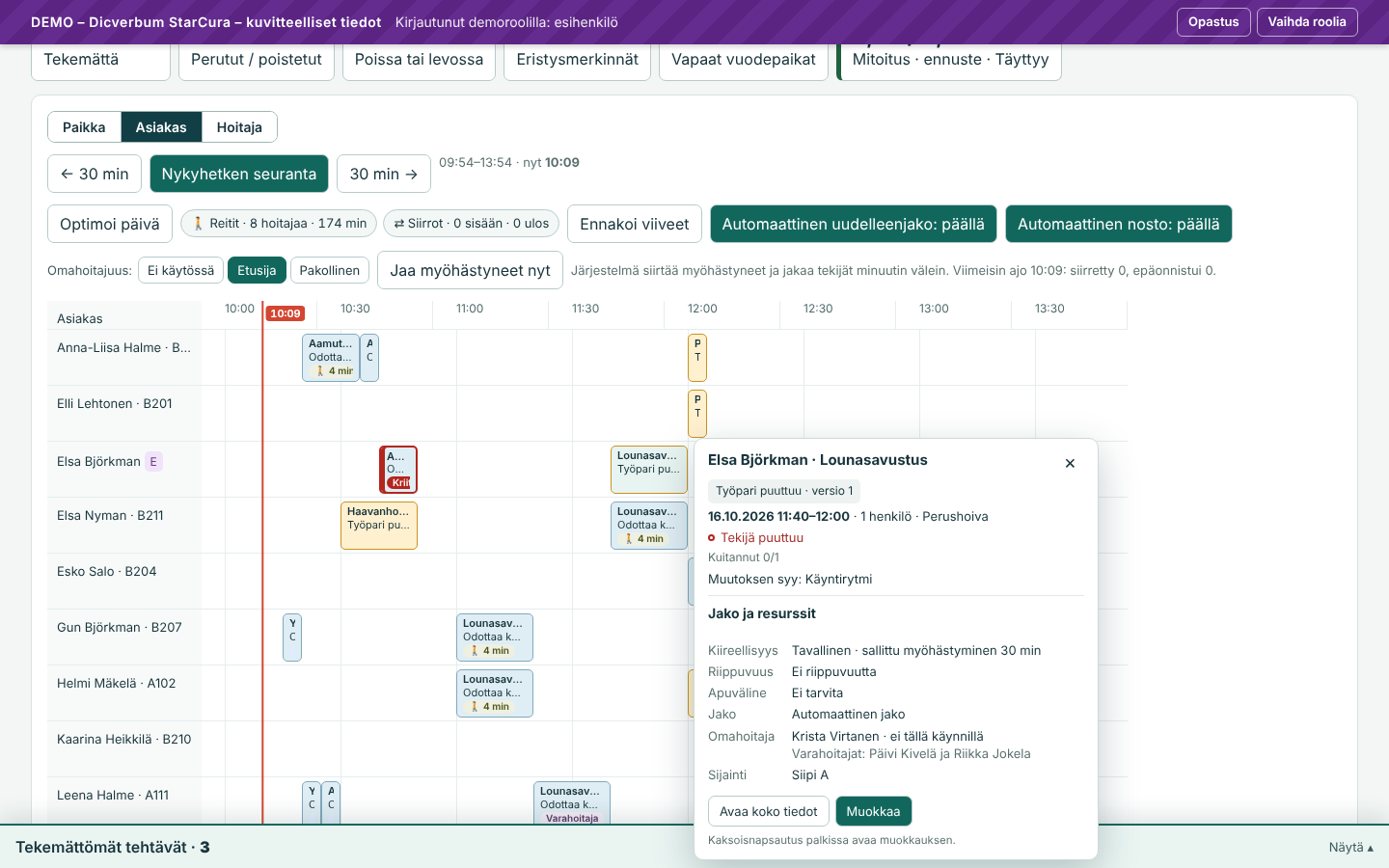
Kortin alareunassa ovat painikkeet Avaa koko tiedot ja Muokkaa. Kosketusnäytöllä kortti avautuu napauttamalla. Näppäimistöllä Enter avaa kortin, Shift+Enter tai e avaa muokkauksen ja Esc sulkee kortin.
Käynnin muokkaus
Muokkaa käyntiä näin:
- Kaksoisnapsauta palkkia tai valitse kortissa Muokkaa.
- Muuta tarvittaessa kohdan Aika kenttiä Alkaa ja Kesto (min).
- Kohdassa Kiireellisyys ja riippuvuus valitse Kiireellisyys (Tavallinen tai Kriittinen), Sallittu myöhästyminen (0–240 min) ja tarvittaessa Alkaa vasta tehtävän jälkeen.
- Kohdassa Apuväline valitse Tarvittava tyyppi ja Varattu apuväline.
- Muuta tekijöitä kohdassa Tekijät (tarve N): Vaihda tilalle, Poista tehtävästä tai Lisää tekijä. Ehdokkaat on järjestetty niin, että sopivimmat ovat ensin. Harmaana näkyvän ehdokkaan kohdalla kerrotaan syy, miksi hän ei sovi.
- Rastita tarvittaessa Lukitse jako – järjestelmä ei muuta tätä tehtävää.
- Kirjoita Muutoksen syy. Se on pakollinen, kun aika tai tekijät muuttuvat.
- Valitse Tallenna. Peru sulkee kortin tallentamatta. Peru tehtävä… peruu käynnin (perumisen syy on pakollinen).
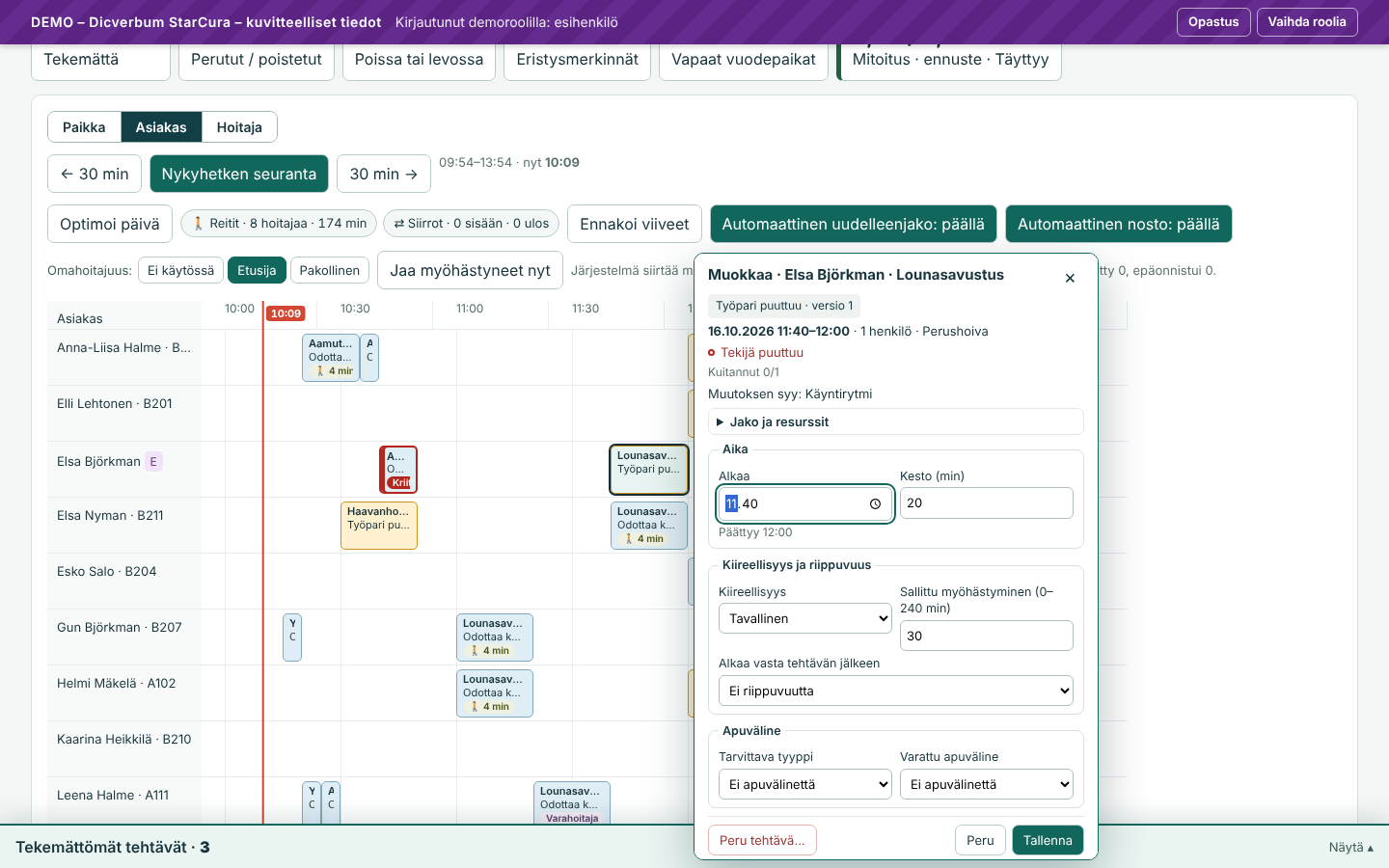
Huom: Vain aloittamatonta tehtävää voi muokata. Tehtävän pitää päättyä saman vuorokauden aikana, ja keston pitää olla 5–720 minuuttia. Jos joku muuttaa tehtävää samaan aikaan, saat ilmoituksen Tehtävä muuttui toisaalla – tiedot päivitetty. Tarkista silloin muutoksesi ja tallenna uudelleen. Lukitseminen ja tekijän vaihto nollaavat kuittaukset, joten tekijän on kuitattava tehtävä uudelleen.
Tekemättömät tehtävät (tarjotin)
Näytön alareunassa on aina tarjotin Tekemättömät tehtävät · N. Sinne putoavat käynnit, joita järjestelmä ei pysty miehittämään eikä siirtämään. Jokaisessa kortissa näkyvät kiireellisyys, alkuperäinen aika (Alun perin …), asiakas, käynti, henkilömäärä, osaaminen ja putoamisen syy, esimerkiksi Ei vapaata osaavaa tekijää tänään. Tarjottimen saa pienennettyä valinnalla Pienennä ▾ ja avattua valinnalla Näytä ▴.
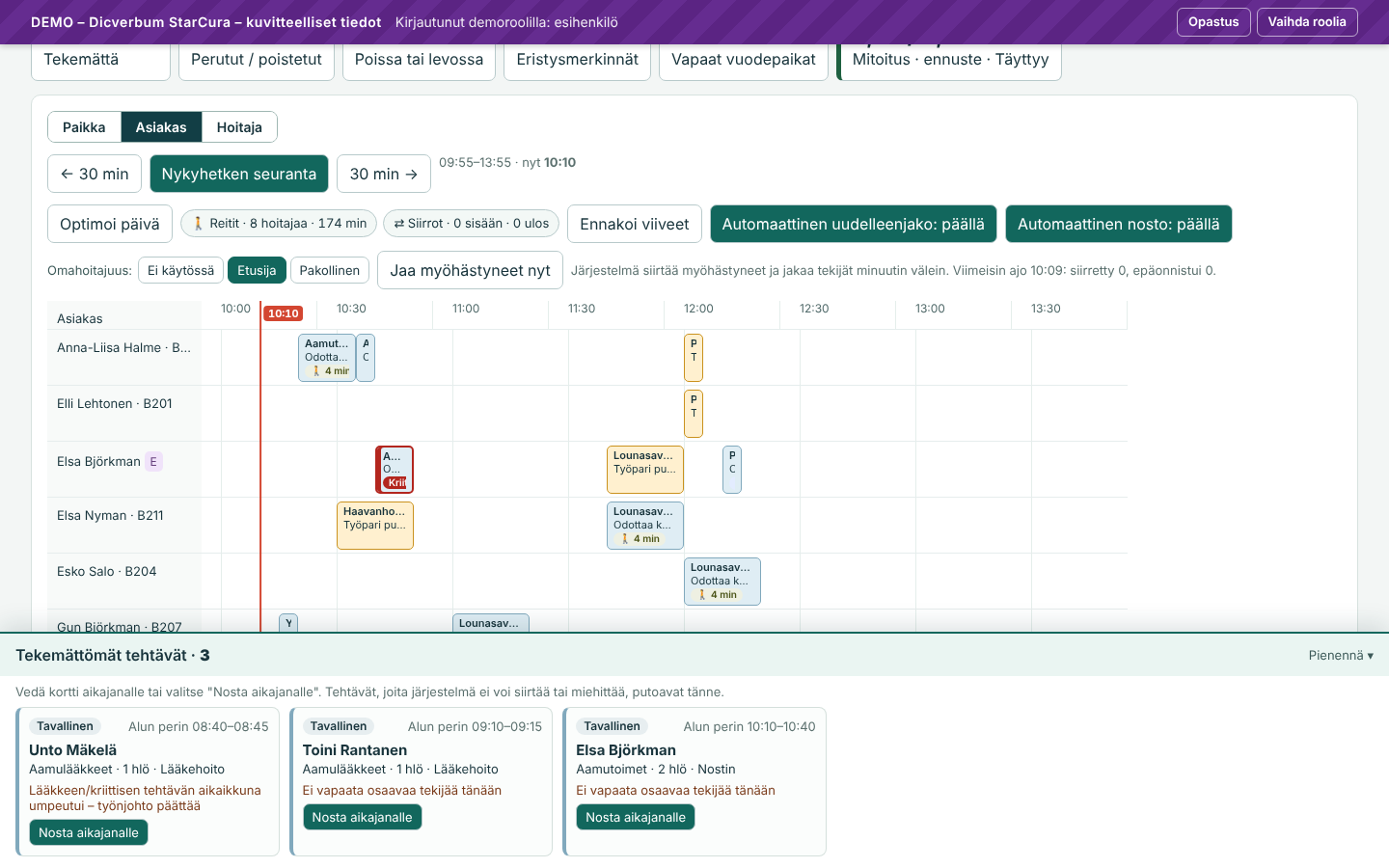
Nosta tehtävä takaisin aikajanalle näin:
- Vedä kortti aikajanalle haluamaasi kohtaan tai valitse kortista Nosta aikajanalle.
- Tarkista Päivä ja Alkaa. Kohdassa Vapaat ajat tänään näkyy enintään kolme ehdotettua aikaa.
- Valitse tekijät listasta Tekijät (enintään N). Jokaisen ehdokkaan kohdalla näkyvät pisteet ja perustelut. Jos et valitse ketään, järjestelmä jakaa tekijät seuraavalla kierroksella (Anna järjestelmän jakaa).
- Rastita tarvittaessa Lukitse valinta – järjestelmä ei muuta tätä jakoa.
- Valitse Nosta aikajanalle.
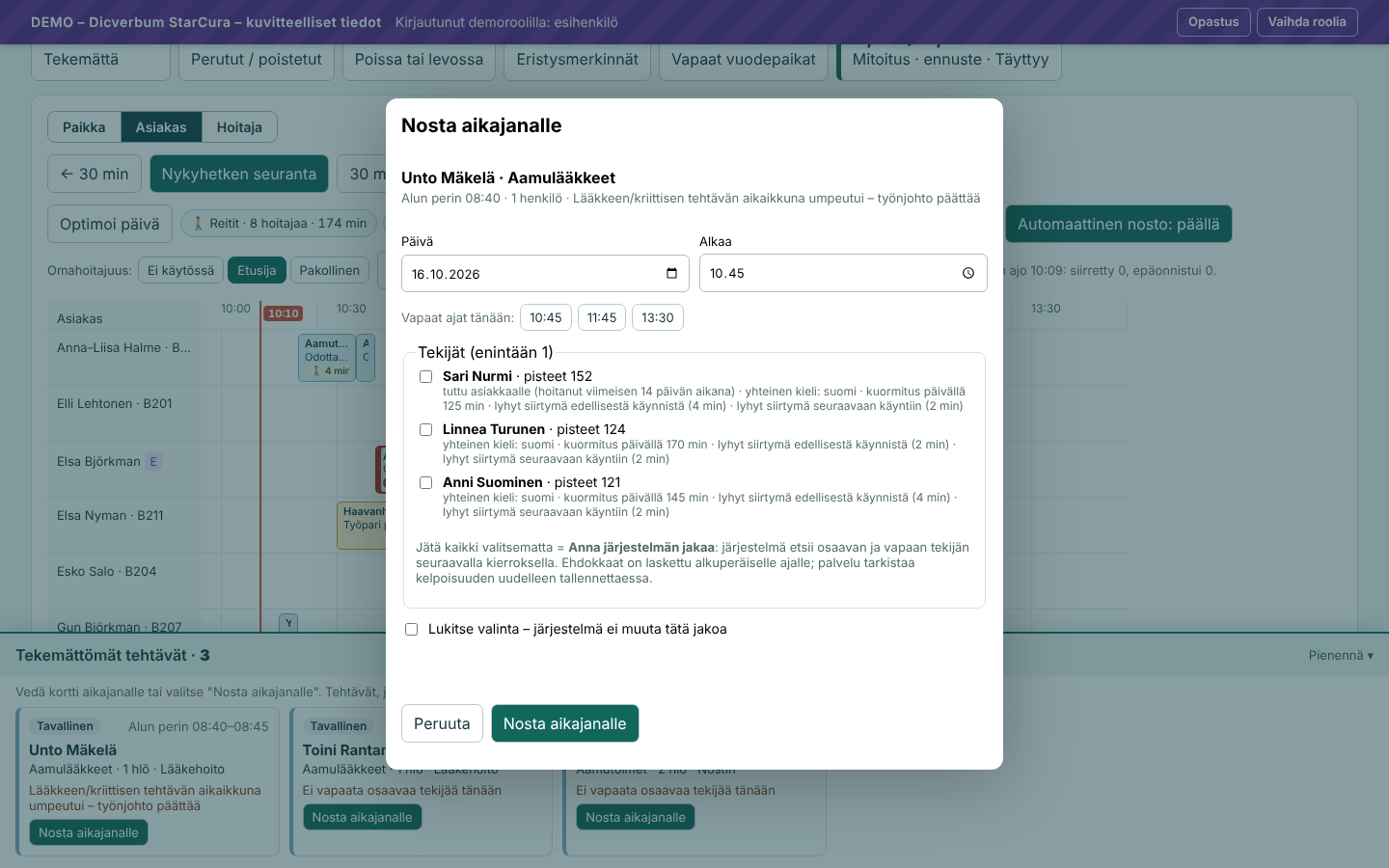
Huom: Palvelu tarkistaa kelpoisuuden uudelleen tallennettaessa. Lukitun tehtävän voit palauttaa automaattiselle jaolle tehtävän tiedoista valinnalla Vapauta automaattiselle jaolle.
Tilannerivi: Reitit ja Siirrot
Aikajanan yläpuolella on kaksi laattaa: Reitit · N hoitajaa · M min ja Siirrot · N sisään · M ulos. Laatta muuttuu varoitusväriseksi, jos siirtymä ei mahdu käyntien väliin tai jos siirtojen päiväraja ylittyy.
- Napsauta laattaa tai paina näppäintä R (reitit) tai S (siirrot). Oikeaan reunaan avautuu sivupaneeli.
- Reitit-välilehdellä näkyvät hoitajittain käynnit järjestyksessä, hoitotyön ja siirtymien kesto sekä siirtymä ennen kutakin käyntiä.
- Napsauta pysähdystä, niin palkki korostuu aikajanalla ja tehtäväkortti avautuu.
- Valitse Kiinnitä auki, jos haluat paneelin pysyvän auki näkymää vaihdettaessa. Sulje paneeli sulkee sen.
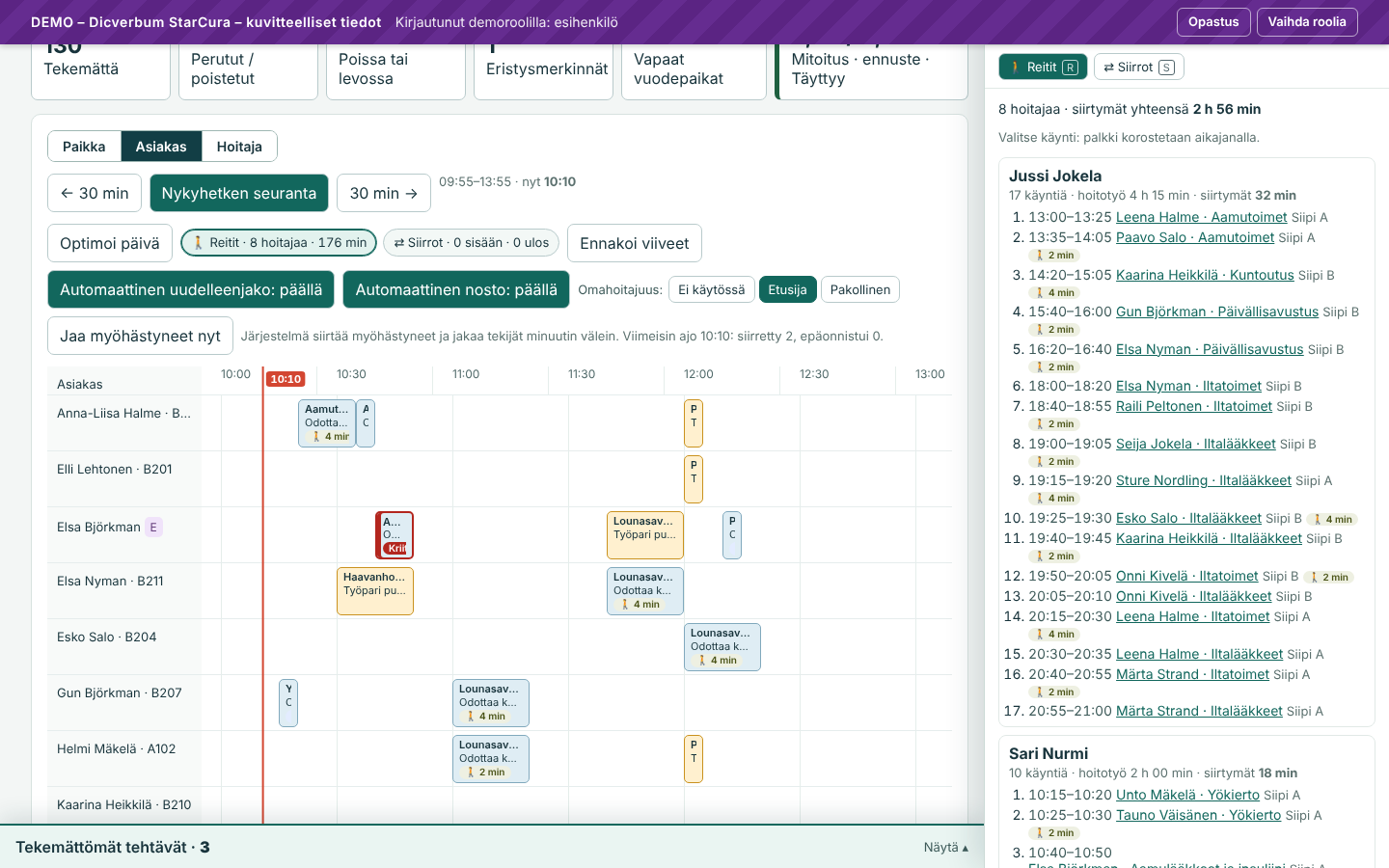
Aikajanan alla ovat lisäksi avattavat paneelit Reitit (painike Siirtymäajan asetukset) ja Siirrot yksiköiden välillä. Siirtymäajan asetuksissa määritellään Perusajat (Sama huone (min), Sama alue (min), Eri alue, oletus (min), Pysäköinti (min), Keskinopeus (km/h), Tiekerroin (linnuntie → tie)), Ruuhka-ajat (lähtöajan mukaan), Kaudet (päivämäärän mukaan) ja Alueparien siirtymäajat.
Tieverkon ajoajat, opitut siirtymät ja Google-vertailu (versio 1.9)
Siirtymäajan asetusten lopussa on kaksi uutta osiota.
Tieverkko ja opitut siirtymät näyttää, montako asiakasta on koordinaateilla, montako vain osoitteella ja montako ilman sijaintia. Valinnat:
- Käytä tieverkon ajoaikoja (oma reitityspalvelin, OpenStreetMap): käytössä, kun pääkäyttäjä on ottanut reitityspalvelimen käyttöön. Ajoaika lasketaan todellista tieverkkoa pitkin, ja siihen lisätään pysäköintiaika.
- Opi toteutuneista siirtymistä: StarCura oppii siirtymän, kun hoitaja kuittaa käynnin valmiiksi ja aloittaa seuraavan. Odottamiset jätetään pois. Havaintoja vähintään kertoo, montako havaintoa asiakasparilta tarvitaan (oletus 3).
- Laske ajoajat uudelleen: laskee kaikki tieverkon ajoajat uudelleen taustalla, esimerkiksi kartan päivityksen jälkeen.
StarCura käyttää siirtymäaikaa tässä järjestyksessä: sama huone → aluepari-taulukko → opittu siirtymä → tieverkon ajoaika → koordinaattiarvio → alueen oletus. Ruuhka- ja kausikertoimet kertovat ajan kaikissa vaihtoehdoissa.
Google-vertailu (valinnainen) vertaa valmiin päivän reittejä Googlen liikennetietoon. Googlelle lähetetään vain käyntien koordinaatit, ei nimiä eikä osoitteita, eikä tuloksia tallenneta. Kun kytket vertailun päälle, vahvista, että se on kirjattu hoivatalon käsittelysopimukseen ja tietosuojaselosteeseen. Tämän jälkeen Reitit-paneelissa on painike Vertaa liikennetilanteeseen (Google). Taulukko näyttää hoitajittain jokaisen siirtymän: aikaa siirtymälle, StarCuran arvion ja Googlen ajan liikenne huomioiden. Siirtymät, jotka eivät mahdu, on merkitty.
Huom: Jos reitityspalvelinta ei ole otettu käyttöön, siirtymät lasketaan entiseen tapaan koordinaateista ja alueista. Käyttöönotto on kuvattu ohjeen kohdassa Reititys ja siirtymäajat.
Siirrot yksiköiden välillä -paneelissa näet, ketä oman yksikön työntekijöitä saa siirtää ja mihin yksiköihin (Saa siirtää yksiköihin, Enintään / pv, Tänään muualla), sekä ketkä muiden yksiköiden työntekijät ovat käytettävissä.
Muut päivän näkymät
| Näkymä | Käyttö |
|---|---|
| Tehtäväseuranta | Päivän tehtävät listana suodattimin Avoimet, Myöhässä, Valmiit, Perutut ja poistetut, Kaikki. |
| Henkilöstö ja poissaolot | Osaamiset, sopimukset ja poissaolot. Lisää poissaolo tai lepo merkitsee esimerkiksi sairauspoissaolon. |
| Huoneet ja vuodepaikat | Paikkatilanne, sijoitukset ja eristysmerkinnät. |
| Alueyhteenveto | Kaikkien sallittujen yksiköiden päivän tilanne. Yksikön valinta avaa sen työnjohtonäkymän. |
| Muutoshistoria | Yksikön kaikki muutokset tekijöineen ja aikoineen. |
Automaattinen jako, optimointi ja poikkeamat
Tässä osiossa opit, miten järjestelmä jakaa käynnit itse, milloin sinun täytyy puuttua ja miten käytät tilannekeskusta.
Miten automaattinen jako toimii
Kun Automaattinen uudelleenjako on päällä, järjestelmä tekee minuutin välein seuraavat asiat:
- Siirtää myöhästyneet: aloittamaton käynti, jonka alku on jäänyt nykyhetken viivan taakse, siirretään seuraavaan vapaaseen viiden minuutin aikaan. Armonaika on 5 minuuttia, tai 10 minuuttia, jos kaikki tekijät ovat kuitanneet tehtävän. Kuittaukset nollataan, ja tekijöiden on kuitattava uusi aika.
- Jakaa tekijät: tämän ja huomisen päivän miehittämättömille käynneille valitaan kelpoiset tekijät ja tarvittava apuväline.
- Vapauttaa sairastuneet: jos nimetty tekijä ei enää voi tehdä käyntiä (esimerkiksi sairauspoissaolo), hänet vapautetaan ja käynti jaetaan uudelleen.
- Myöhentää tai pudottaa: jos suunniteltuna aikana ei ole vapaata tekijää, käyntiä myöhennetään ensin sallitun aikaikkunan sisällä viiden minuutin askelin. Käynti putoaa tarjottimelle vasta, kun mikään aika ei tälle päivälle sovi.
- Nostaa takaisin: kun Automaattinen nosto on päällä, pudonnut käynti nostetaan automaattisesti takaisin aikajanalle heti, kun sille löytyy tekijä.
Huom: Lääke- ja kriittisiä käyntejä siirretään automaattisesti vain niiden turvallisen aikaikkunan sisällä. Kun ikkuna umpeutuu, tulee hälytys Kriittinen aikaikkuna ohitettu (Lääkkeen/kriittisen tehtävän aikaikkuna umpeutui – työnjohto päättää). Järjestelmä ei koskaan muuta lukittuja (📌), aloitettuja tai valmiita käyntejä.
Mitä jaossa tarkistetaan
Kelpoisuuden ehdot ovat ehdottomia:
- vahvistettu (julkaistu) työvuoro, tauko ja poissaolot
- osaaminen ja sen voimassaolo, eristystyön perehdytys ja tarvittaessa ajokortti
- päällekkäiset tehtävät ja asiakkaan muut käynnit
- siirtymäaika edelliseltä ja seuraavalle asiakkaalle (Siirtymäaika ei riitä (tarvitaan N min))
- apuvälineen tila, huolto ja varaus
- asiakkaan vältettävät hoitajat (Asiakas on pyytänyt toista hoitajaa)
- toisen yksikön työntekijällä siirrettävyys ja päiväraja
Työparin kokoonpanoa koskevat säännöt:
| Sääntö | Ilmoitus |
|---|---|
| Hoiva-avustaja ei saa toteuttaa lääkehoitoa. | Hoiva-avustaja ei voi tehdä lääkehoitoa |
| Hoiva-avustaja ei voi työskennellä yksin. | Hoiva-avustaja ei voi työskennellä yksin |
| Työpari ei voi koostua vain hoiva-avustajista. | Työpari ei voi koostua vain hoiva-avustajista |
| Käynnille tarvitaan hoitotyön ammattilainen, jos tekijät olisivat pelkästään avustavissa tai kuntoutuksen rooleissa. | Käynnille tarvitaan hoitotyön ammattilainen … |
| Kaksi avustajaa ja nostin vaaditaan vain siirto- ja nostokäynneille. | Asiakkaan liikkumistieto Siirroissa kaksi avustajaa tai Siirroissa nostin koskee vain käyntejä, joihin käyntirytmissä on rastitettu Siirto / nosto. |
Kun kelpoisia tekijöitä on useita, järjestelmä painottaa kriittisiä käyntejä ensin, asiakkaalle tuttua hoitajaa (hoitanut viimeisen 14 päivän aikana), yhteistä kieltä, asiakkaan toivomaa hoitajaa, omahoitajuutta, tasaista kuormitusta, lyhyitä siirtymiä ja taukojen pitämistä vapaana. Perustelut näkyvät ehdokaslistoissa.
Omahoitajuuden säännöt:
| Valinta | Toiminta |
|---|---|
| Ei käytössä | Omahoitajaa ei huomioida automaattisessa jaossa. |
| Etusija | Omahoitaja saa vahvan etusijan, varahoitajat pienemmän. |
| Pakollinen | Kelpoinen omahoitaja valitaan aina asiakkaan käynneille, muuten varahoitajat järjestyksessä. |
Optimoi päivä
- Valitse Optimoi päivä.
- Ikkunassa näkyvät avoimet, täytettävissä olevat ja täyttämättä jäävät käynnit. Jokaisen ehdotuksen kohdalla näkyvät lisättävät tekijät, apuväline ja perustelut.
- Rastita haluamasi ehdotukset tai valitse Valitse kaikki.
- Valitse Hyväksy valitut.
Kohdassa Ei täytettävissä näkyy jokaiselle käynnille, miksi kukin työntekijä ei sovi (esimerkiksi Vaadittu osaaminen puuttuu tai Ei vahvistettua työvuoroa).
Huom: Ehdotusta ei tallenneta ennen hyväksyntää. Hyväksyntä tarkistaa kaiken uudelleen ja tallentuu kokonaan tai ei lainkaan. Jos automaattinen jako on jo jakanut kaiken mahdollisen, näkyy ilmoitus Ei uusia jakoehdotuksia.
Tilannekeskus
Valitse Näkymä-valikosta Tilannekeskus ja poikkeukset tai otsikkorivin merkki Poikkeamat. Tilannekeskuksessa näet vain poikkeamat. Muut tehtävät etenevät automaattisen jaon mukaan. Näkymä päivittyy 15 sekunnin välein, ja painike Päivitä nyt päivittää sen heti.
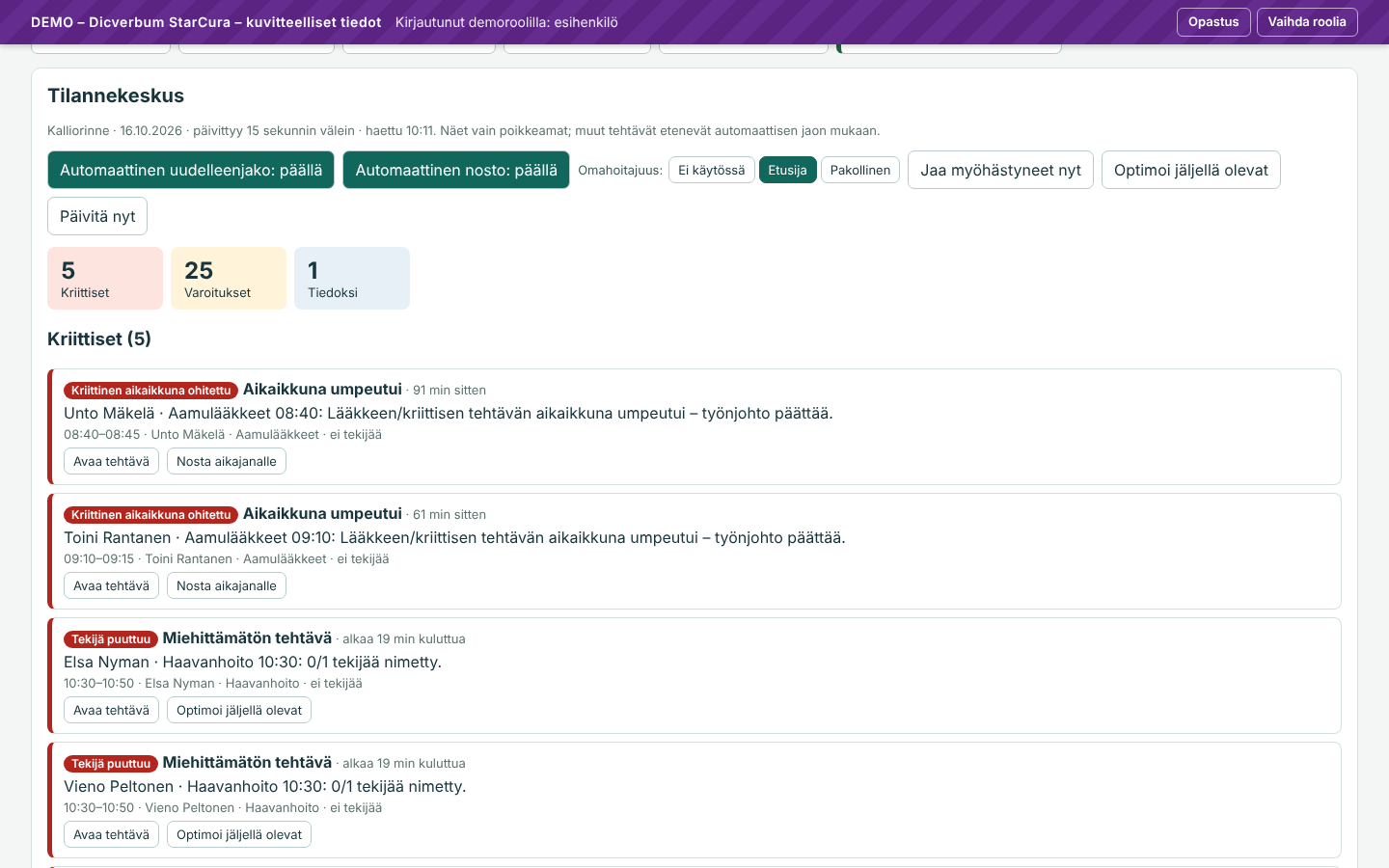
Poikkeamat on ryhmitelty vakavuuden mukaan: Kriittiset, Varoitukset ja Tiedoksi. Yleisimmät tyypit:
| Tyyppi | Merkitys |
|---|---|
| Tekijä puuttuu | Käynnille ei ole nimetty tarpeeksi tekijöitä. |
| Kriittinen vaarassa / Kriittinen myöhässä | Kriittisen tehtävän miehitys tai kuittaus puuttuu tai aikaraja on ylittynyt. |
| Kriittinen aikaikkuna ohitettu | Lääkkeen tai kriittisen tehtävän aikaikkuna on umpeutunut. Työnjohto päättää jatkosta. |
| Pudonnut aikajanalta | Käynti odottaa tarjottimella. |
| Kuittaamatta | Kaikki tekijät eivät ole kuitanneet käyntiä. |
| Alku myöhässä / Venynyt | Käyntiä ei ole aloitettu ajoissa, tai se kestää yli suunnitellun. |
| Apua pyydetty | Työntekijä on painanut Pyydä apua. |
| Apuväline puuttuu / Apuväline ei käytettävissä | Tarvittava apuväline puuttuu, on rikki tai on huollossa. |
| Siirtymäaika ei riitä | Tekijän käyntien väliin ei mahdu siirtymä. |
| Tauko vaarassa | Yli kuuden tunnin vuoron tauko puuttuu tai on varattu. |
Jokaisessa poikkeamassa on pikatoiminnot, esimerkiksi Avaa tehtävä, Nosta aikajanalle, Vaihda tekijä, Varaa apuväline ja Optimoi jäljellä olevat. Näkymän alaosassa ovat Asiakas- ja omaispyynnöt, Tauot (ehdotukset tauon ajaksi) ja Henkilöstömitoitus-huomiot.
Tekijän vaihto, esimerkiksi kun työntekijä sairastuu kesken vuoron:
- Valitse poikkeamasta Vaihda tekijä.
- Valitse Poistettava tekijä ja Uusi tekijä. Mukana näkyvät myös muista yksiköistä siirrettävissä olevat.
- Kirjoita Vaihdon syy.
- Tallenna. Uusi tekijä näkee tehtävän puhelimessaan ja kuittaa sen.
Paikkataulu ja käyntirytmi
Paikkanäkymässä näet käynnit huoneittain ja kodeittain, ja käyntirytmillä suunnittelet asukkaan toistuvat käynnit.
Paikkanäkymä
Valitse Paikka tai Näkymä-valikosta Paikkanäkymä. Rivit ovat paikkoja: huoneet vuodepaikkoineen ja kotihoidon asiakkaiden kodit alueittain. Ohut vaalea nauha on asumisjakso (esimerkiksi asunut 29.1.2021 alkaen). Vapaa vuodepaikka näkyy raidallisena nauhana. Palkki on käyntikerta, ja sen alla näkyvät tekijät tilapalloineen.
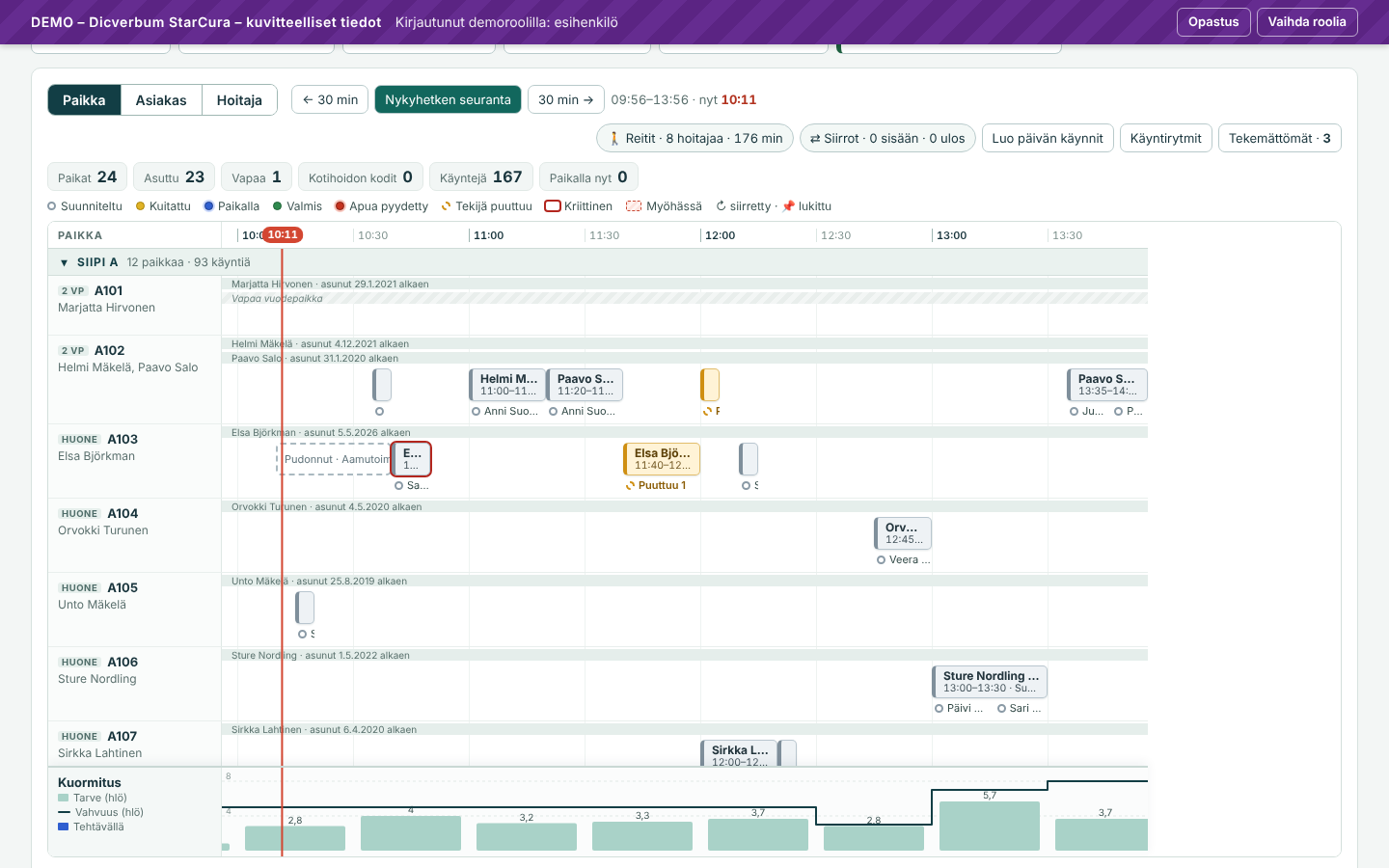
| Tilapallo | Merkitys |
|---|---|
| Harmaa | Suunniteltu |
| Keltainen | Kuitattu |
| Sininen | Paikalla (käynti on aloitettu, kotihoidossa hoitaja on asiakkaan luona) |
| Vihreä | Valmis |
| Punainen | Apua pyydetty |
Lisäksi selitteessä ovat Tekijä puuttuu, Kriittinen, Myöhässä, ↻ siirretty ja 📌 lukittu. Yläreunan luvut kertovat Paikat, Asuttu, Vapaa, Kotihoidon kodit, Käyntejä ja Paikalla nyt.
Alareunan Kuormitus-käyrä näyttää puolen tunnin jaksoissa Tarve (hlö), Vahvuus (hlö) ja Tehtävällä. Kun tarvepylväs nousee vahvuusviivan yli, yksikössä on silloin vajetta.
Kun valitset käynnin, avautuu ikkuna, jossa ovat Aika, Paikka, Tekijät, Apuväline ja Käyntirytmi sekä painike Avaa työnjohdossa. Painike Tekemättömät · N avaa työnjohdon tarjottimen. Luo päivän käynnit luo valitun päivän käynnit käyntirytmeistä heti.
Hoitajanäkymässä (Hoitaja) rivit ovat työntekijöitä. Vaalea alue on työvuoro, raidoitettu alue tauko ja viivoitettu lohko siirtymä asiakkaalta toiselle (🚶). Yläreunassa näkyvät Henkilöstö, Vuorossa nyt, Poissa, Työ yhteensä, Siirtymät yhteensä ja Siirtymien osuus.
Käyntirytmi
Käyntirytmi on asukkaan hoitosuunnitelman mukainen toistuva käyntiohjelma. StarCura luo siitä käynnit automaattisesti ja jakaa ne tekijöille.
- Valitse paikkanäkymässä Käyntirytmit.
- Valitse Asiakas.
- Valitse Palvelumuoto: Asumispalvelu (asiakas näkyy huoneensa rivillä) tai Kotihoito (asiakas saa oman kotirivin alueelleen). Palvelumuoto tallentuu heti.
- Lisää käyntikerrat painikkeella + Lisää käynti tai aloita valmiista rungosta valinnalla Aloita perusrytmistä (aamutoimet, lääkkeet, päivälepo, iltatoimet).
- Täytä jokaiselle käynnille Käynti, Alkaa, Kesto (min), Hoitajia, Osaaminen, Kiireellisyys, Apuväline ja Viikonpäivät.
- Rastita tarvittaessa Välitöntä hoitotyötä, Siirto / nosto – vaatii mahdollisen toisen avustajan ja nostimen ja Käytössä.
- Valitse Tallenna käyntirytmi.
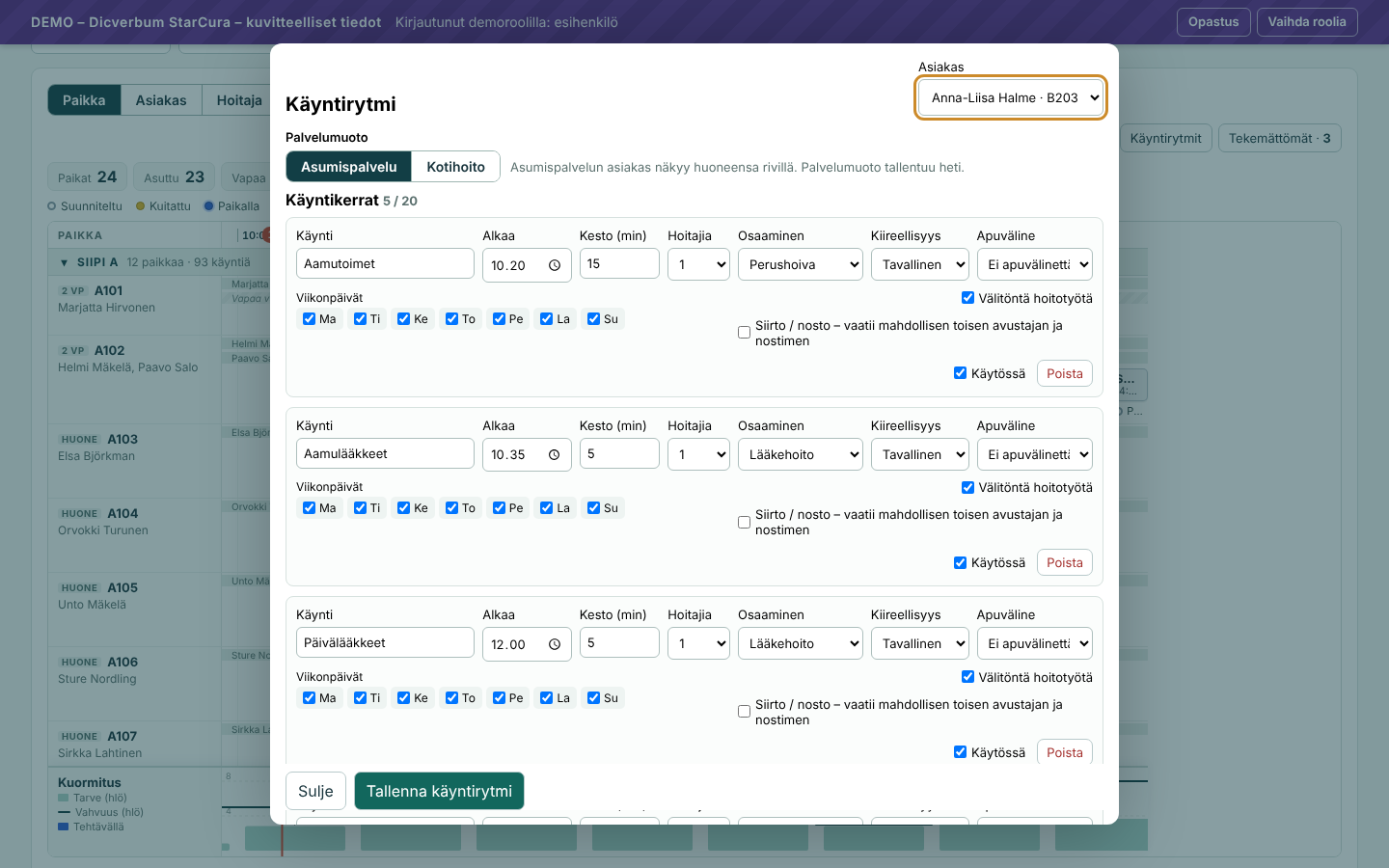
Huom: Kesto voi olla 5–240 minuuttia, ja käynnin pitää päättyä saman vuorokauden aikana. Jokaiselle käynnille on valittava vähintään yksi viikonpäivä. Kun muutat rytmiä, tulevat käynnit päivitetään huomisesta alkaen. Tämän päivän aloitettuja ja valmiita käyntejä tai työnjohdon muokkaamia ja lukitsemia käyntejä ei muuteta. Käyntejä ei luoda asumisjakson ulkopuolelle eikä poissaolojaksoille, kuten sairaalajakson ajalle.
Suunnitteluhorisontti ja alustava jako
Käynnit luodaan käyntirytmistä oletuksena 14 päivälle eteenpäin. Horisontin voi muuttaa työvuorolistan kohdassa Käyntien suunnitteluhorisontti (Päiviä eteenpäin, 1–42) ja tallentaa painikkeella Tallenna.
- Tämän ja huomisen päivän jako on lopullinen.
- Ylihuomisesta eteenpäin käynnit jaetaan alustavasti julkaistujen vuorojen perusteella. Palkeissa näkyy merkintä alustava.
- Alustavan jaon voi vahvistaa etukäteen painikkeella Vahvista alustava jako. Horisonttilistassa jokaisen päivän tila näkyy muodossa Jaettu alustavasti, Odottaa jakoa, Ei julkaistuja vuoroja tai Automaattinen jako pois.
Käyttöönotto: tuonti, osoitteet, kutsulinkit ja käyntirytmimallit (versio 2.0)
Valitse Näkymä-valikosta Käyttöönotto. Näkymä on tarkoitettu uuden yksikön aloitukseen ja suuriin muutoksiin.
- 1 Tuo tiedot taulukosta: valitse Tietoryhmä, lataa pohja (Excel (.xlsx) tai CSV), täytä se ja valitse tiedosto. Valitse Esikatsele, tarkista rivit ja valitse Tallenna muutokset. Saman tiedoston voi tuoda uudelleen, eikä mitään poisteta.
- 2 Kotihoidon osoitteet: näet, keneltä puuttuu osoite tai koordinaatit. Valitse Hae koordinaatit osoitteista, kun osoitehaku on käytössä, ja valitse tarvittaessa oikea osoite listasta.
- 3 Henkilöstön kutsulinkit: valitse työntekijän rivillä Luo kutsulinkki ja sitten Kopioi linkki. Anna linkki työntekijälle itse. StarCura ei lähetä viestejä. Linkki toimii kerran.
- 5 Laaduntarkistus: korjaa listatut puutteet ja valitse Tarkista uudelleen.
Käyntirytmimallit. Kohdassa 4 Käyntirytmimallit voit tallentaa usein käytetyn käyntirytmin malliksi ja lisätä sen monelle asiakkaalle kerralla.
- Valitse Uusi malli tai Uusi malli pohjasta ”Kotihoito perus 3×/vrk”.
- Anna Mallin nimi ja täytä käynnit (Käynti, Alkaa, Kesto (min), Tekijöitä, Osaaminen, Viikonpäivät, Kiireellisyys, Apuväline). Lisää käyntejä painikkeella Lisää käynti.
- Valitse Tallenna malli.
- Valitse mallin rivillä Käytä asiakkaille.
- Valitse tapa: Lisää mallin käynnit nykyisten rinnalle tai Korvaa asiakkaan nykyinen käyntirytmi mallilla.
- Valitse asiakkaat (esimerkiksi Valitse kotihoidon asiakkaat) ja valitse Esikatsele.
- Tarkista, montako käyntiä asiakkaalla on nyt ja montako jälkeen, ja valitse Ota käyttöön.
Huom: Käyntirytmissä voi olla enintään 20 käyntiä. Jos malli ylittäisi rajan, esikatselu näyttää virheen eikä mallia voi ottaa käyttöön. Kun malli otetaan käyttöön, tulevat käynnit päivittyvät samoin kuin käyntirytmiä muutettaessa. Mallin poistaminen ei muuta asiakkaiden käyntirytmejä.
Työvuorolista
Työvuorolistalla laadit kuuden viikon vuorot, tarkistat ne sääntöjä vasten ja julkaiset ne.
Ruudukko
Valitse Näkymä-valikosta Työvuorolista. Rivit ovat työntekijöitä ja sarakkeet päiviä. Nimen alla näkyvät ammattiryhmä sekä tunnit suhteessa tavoitteeseen, yövuorot (Y N) ja viikonloput (vkl N).
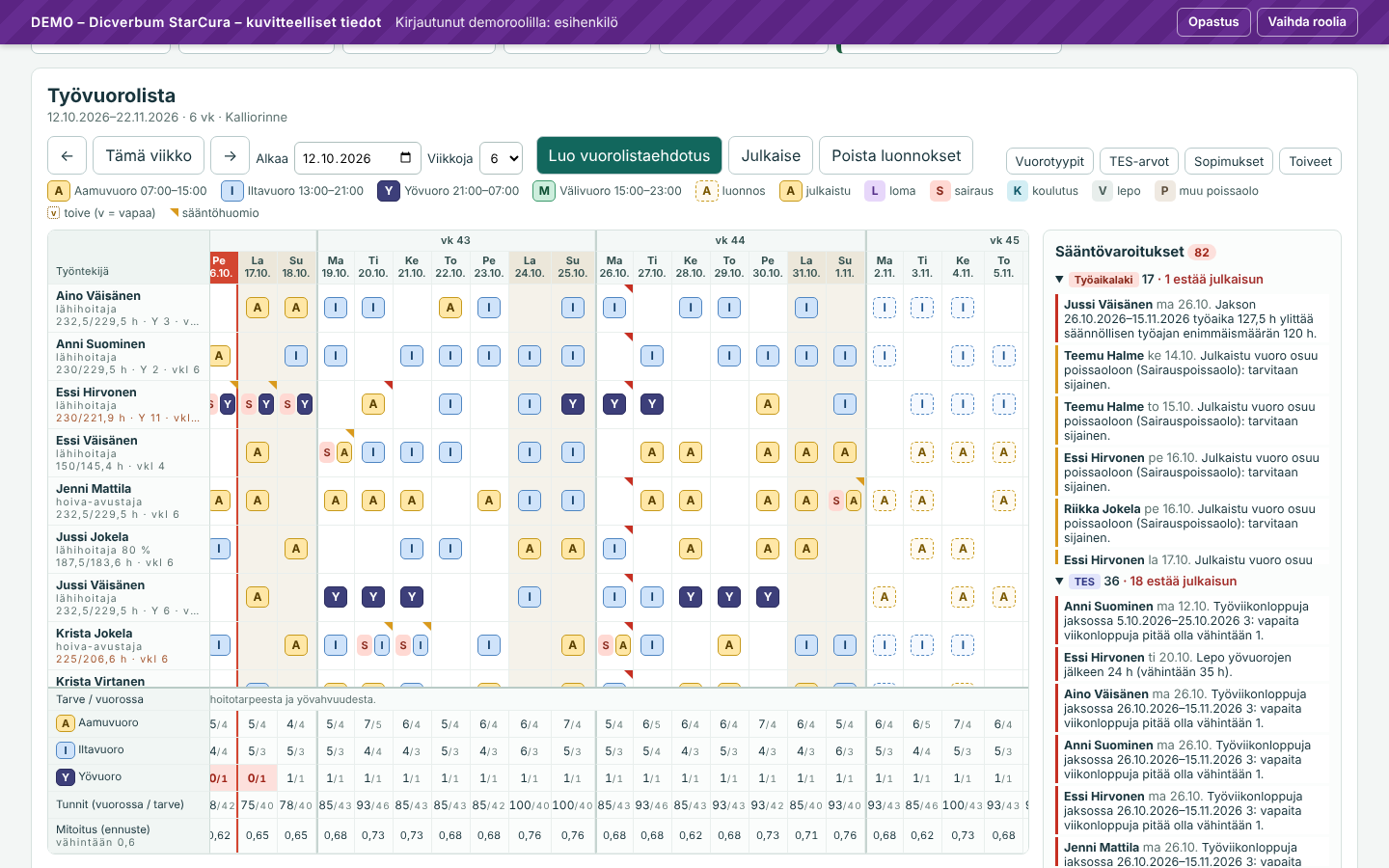
| Merkintä | Merkitys |
|---|---|
| A, I, Y, M | Aamu-, ilta-, yö- ja välivuoro. |
| Katkoviivareunus | Luonnos, joka ei vielä sido ketään. |
| Yhtenäinen reunus | Julkaistu vuoro. |
| L, S, K, V, P | Loma, sairaus, koulutus, lepo ja muu poissaolo. |
| v pienenä merkkinä | Työntekijän toive (v = vapaa). |
| Oranssi kulmamerkki | Sääntöhuomio. |
Ruudukon alla ovat rivit Tarve / vuorossa vuoroittain (A, I, Y), Tunnit (vuorossa / tarve) ja Mitoitus (ennuste). Punainen tarkoittaa vajetta. Tarve lasketaan käyntien hoitotarpeesta ja yövahvuudesta.
Siirry jaksosta toiseen painikkeilla ←, Tämä viikko ja →, tai anna Alkaa-päivä ja Viikkoja.
Vuoron lisääminen ja muuttaminen
- Napsauta solua.
- Valitse vuorotyyppi tai Omat ajat (Alkaa, Päättyy, tauko).
- Valitse Tallenna luonnos. Poista luonnos poistaa luonnoksen.
- Julkaistua vuoroa ei muuteta suoraan. Kirjoita muutos ja valitse Lähetä työntekijälle, tai valitse Ehdota perumista ja kirjoita Perumisen syy. Työntekijä hyväksyy tai hylkää muutoksen omalla tunnuksellaan.
Huom: Vuoroa ei voi lisätä poissaolon päälle. Palvelu tarkistaa päällekkäisyydet, levot ja poissaolot tallennettaessa.
Sääntövaroitukset
Oikeassa reunassa ovat Sääntövaroitukset tasoittain: Työaikalaki, TES, Sopimus ja Osaaminen. Jokaisen tason kohdalla näkyy, montako varoitusta estää julkaisun. Työaikalain perussäännöt ovat:
- vuorokausilepo vähintään 11 h (jaksotyössä työntekijän suostumuksella vähintään 9 h)
- viikkolepo 35 h (jaksotyössä keskimäärin)
- työvuoroluettelo tiedoksi viimeistään 7 päivää ennen alkua
- julkaistun listan muutos vain työntekijän suostumuksella tai painavasta syystä
Osaamistason tarkistukset varmistavat muun muassa, että hoiva-avustaja ei ole vuorossa yksin ja että yövuoron osaamisvaatimus täyttyy. Jos TES-arvoissa on valittu Jokaisessa vuorossa vähintään yksi lääkehoidon osaaja, myös se tarkistetaan.
Vuorolistaehdotus
- Valitse Luo vuorolistaehdotus.
- Valitse Tapa: Täydennä – nykyiset luonnokset säilyvät, vajeet täytetään tai Korvaa luonnokset – jakson luonnosvuorot laaditaan uudelleen.
- Valitse Luo ehdotus.
- Tarkista yhteenveto: luodut luonnosvuorot, katettu tarve, vajeet, estävät sääntörikkomukset sekä yö- ja viikonloppuvuorojen tasaisuus.
- Valitse Siirry julkaisuun tai muokkaa ensin soluja.
Ehdotus noudattaa kovia sääntöjä (työaikalaki, TES-arvot, sopimukset ja osaaminen), tavoittelee sopimuksen mukaisia tunteja, jakaa yö- ja viikonloppuvuorot tasaisesti ja huomioi toiveet ja omahoitajuudet mahdollisuuksien mukaan.
Huom: Ehdotus ei koskaan muuta julkaistuja vuoroja, poissaoloja tai hyväksyttyjä lomia. Luonnokset voi poistaa jaksolta painikkeella Poista luonnokset.
Julkaisu ja 7 päivän sääntö
- Valitse Julkaise.
- Tarkista jakso (Alkaen, Päättyen) ja luonnosvuorojen määrä.
- Lue kohta 7 päivän sääntö (Työaikalaki).
- Valitse Julkaise luonnokset.
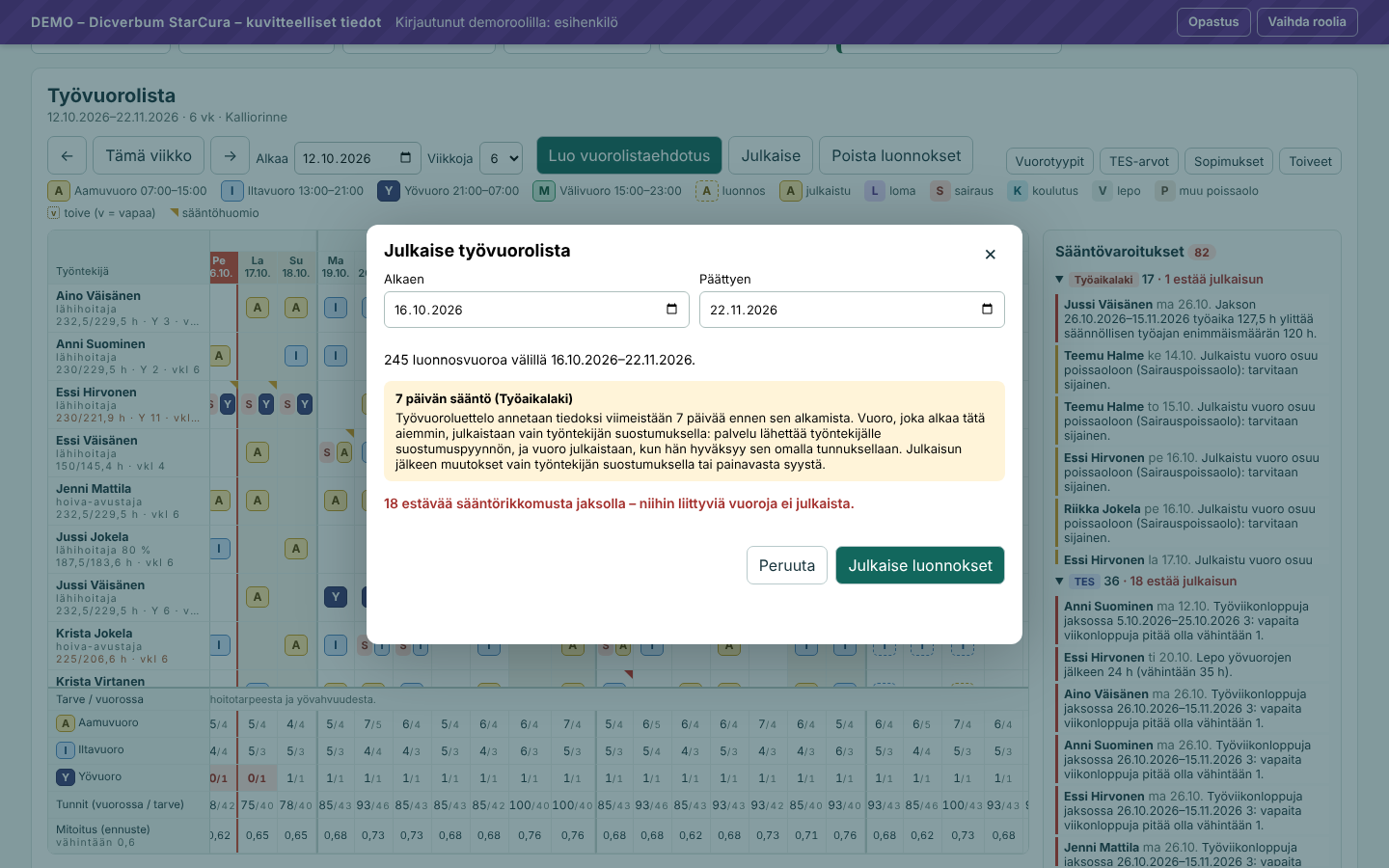
Huom: Työvuoroluettelo annetaan tiedoksi viimeistään 7 päivää ennen sen alkamista. Vuoro, joka alkaa tätä aiemmin, julkaistaan vain työntekijän suostumuksella. Palvelu lähettää työntekijälle suostumuspyynnön, ja vuoro julkaistaan, kun hän hyväksyy sen omalla tunnuksellaan. Vuorot, joihin liittyy estävä sääntörikkomus, jäävät julkaisematta. Julkaisun jälkeen muutokset tehdään vain työntekijän suostumuksella tai painavasta syystä.
Oikean reunan Julkaisu-ruudussa näkyvät jakson luonnokset, julkaisun määräaika (esimerkiksi Jakson … alusta julkaistava viimeistään …) ja edellinen julkaisu.
Toiveet, sopimukset, poissaolot ja asetukset
| Painike | Käyttö |
|---|---|
| Toiveet | Työntekijöiden toiveet: valitse Työntekijä, Päivä ja Toive (Vapaa, A, I tai Y) ja valitse Tallenna toive. Työntekijän omat toiveet näkyvät samassa listassa. |
| Sopimukset | Keskinäiset sopimukset: Työntekijä, Laji (esimerkiksi Lyhennetty vuorokausilepo, Lisävuorot / lisätyö, Toivevuorot, Yövuorojärjestely), Kuvaus, Voimassa alkaen, Voimassa asti, Oikeusperuste ja Lievennetyt säännöt. Tallenna painikkeella Tallenna sopimus. |
| TES-arvot | Yksikön TES-tason arvot, vähimmäisvahvuus vuoroittain ja yövuoron osaamisvaatimus. |
| Vuorotyypit | Yksikön vuorokoodit, ajat, tauot ja tieto siitä, saako ehdotus käyttää vuoroa. |
Huom: Sopimus voi lieventää vain sitä, minkä laki ja TES sallivat. Esimerkiksi vuorokausilepo ei voi olla alle lain vähimmäistason 9 h.
Poissaolot merkitään näkymässä Henkilöstö ja poissaolot painikkeella Lisää poissaolo tai lepo. Lomapyynnöt käsitellään työpöydän välilehdellä Lomat (Hyväksy loma / Hylkää pyyntö). Hyväksyntä luo poissaolon, joka näkyy myös työvuorolistalla ja päivän jaossa. Toteutuneet työajat hyväksytään välilehdellä Työaika ja TES (Tarkista ja hyväksy / Palauta korjattavaksi).
Sääntömuutoksen ilmoitus
Kun tuleva TES- tai lakimuutos osuu näytettävälle jaksolle, työvuorolistan yläosassa näkyy ilmoitus, esimerkiksi TES-muutos voimaan … (päivämäärä), ja linkki avaa vaikutusanalyysi. Vuorot voimaantulopäivästä alkaen tarkistetaan uusien sääntöjen mukaan.
Voimaantulon jälkeen sääntöjä rikkovat julkaistut vuorot tulevat näkymän Sääntömuutokset jonoon Muutettavat vuorot. Valitse vuoron kohdalla Päätä ja jokin seuraavista:
- Lähetä muutosehdotus työntekijälle hyväksyttäväksi (ensisijainen tapa)
- Pidä vuoro ennallaan (perustelu pakollinen)
- Peru vuoro painavasta syystä (perustelu pakollinen)
Mitoitus, THL-raportti, ennusteet ja mittarit
Tässä osiossa seuraat henkilöstömitoitusta, teet THL-raportin, ennakoit työmäärää ja analysoit toteutunutta.
Henkilöstömitoitus (THL)
Valitse Näkymä-valikosta Henkilöstömitoitus (THL). Mitoitus lasketaan vanhuspalvelulain (980/2012) 20 §:n mukaisesti kolmen viikon seurantajaksoilta:
- henkilötyöpanos = toteutunut välitön hoitotyö tunteina / (38,25 h × 3 = 114,75)
- mitoitus = henkilötyöpanos / asiakasmäärä
- vähimmäismitoitus on 0,6 työntekijää asiakasta kohden (1.1.2025 alkaen)
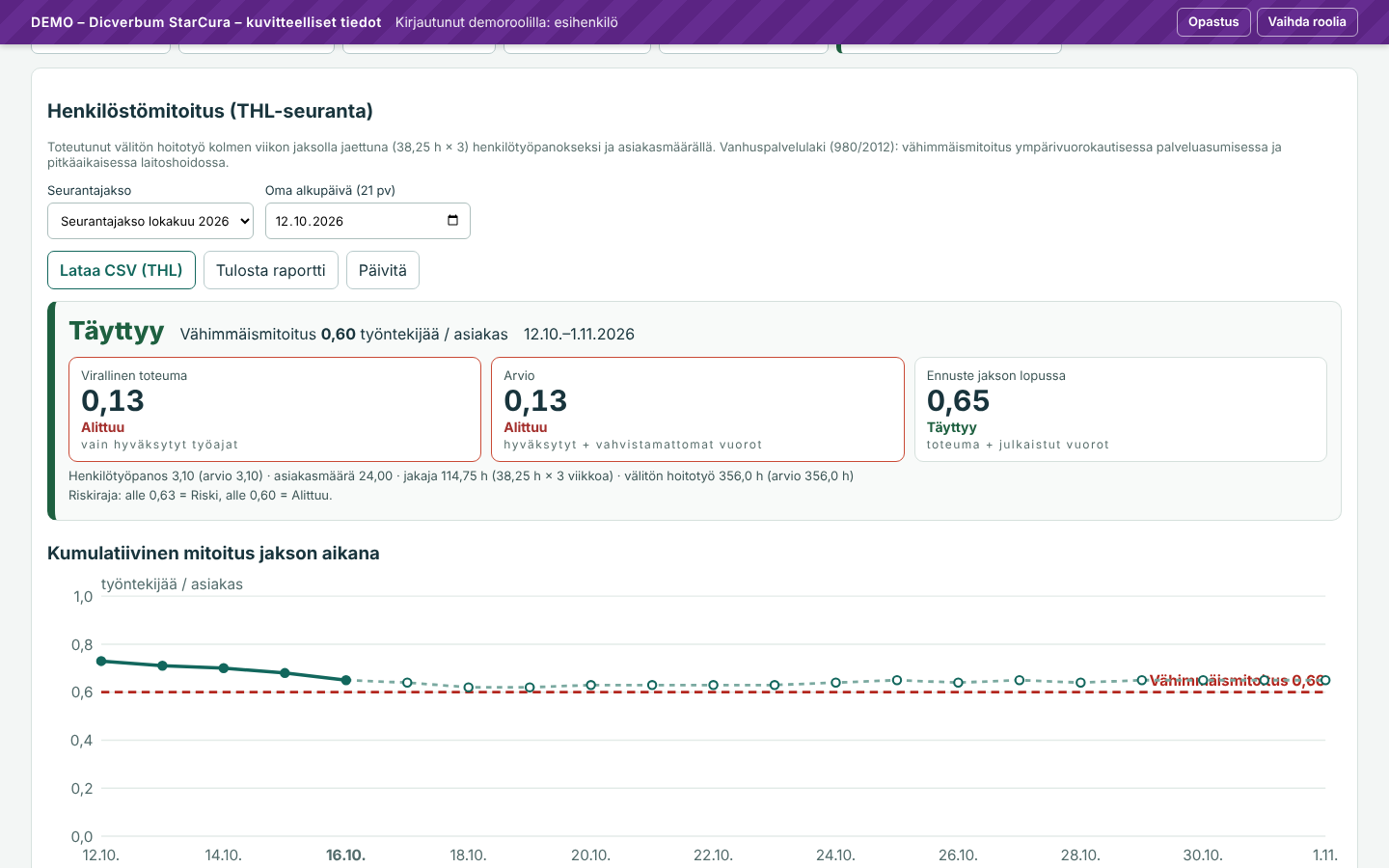
- Valitse Seurantajakso. Vaihtoehtoina ovat yksikön seurantajaksot, THL:n seuranta (huhti- ja lokakuu), Viimeisimmät 3 viikon jaksot tai Oma alkupäivä (21 pv).
- Lue tilakortti: Täyttyy, Riski, Alittuu tai Tietoja puuttuu.
- Vertaa lukuja: Virallinen toteuma (vain hyväksytyt työajat), Arvio (hyväksytyt ja vahvistamattomat vuorot) ja Ennuste jakson lopussa (toteuma ja julkaistut vuorot).
- Tarkista Kumulatiivinen mitoitus jakson aikana -käyrä ja Vähimmäismitoitus-viiva.
- Tarkista taulukko Välitön hoitotyö ammattiryhmittäin, Asiakasmäärä, Vuorojen rakenne, Tehtäväkirjausten vertailu sekä Huomiot ja epävarmuudet.
- Lataa THL-ilmoitusta varten tiedosto painikkeella Lataa CSV (THL) tai tulosta omavalvonnan seurantaraportti painikkeella Tulosta raportti.
Huom: Vain välitön asiakastyö lasketaan, ja se lasketaan henkilön välittömän työn osuuden mukaan. Laitosapulaiset ja muut ammattiryhmät eivät kuulu mitoitukseen. Esihenkilöstä lasketaan vain välitön osuus. Opiskelija lasketaan vain, jos hän on työsuhteessa ja hänen osaamisensa on arvioitu. THL pitää alle 0,25:n tai yli 1,50:n mitoitusta epätavallisena, ja sovellus varoittaa siitä. Asiakasmäärän laskutapa on tarkistettava THL:n ohjeesta.
Kohdassa Mitoituksen perustiedot ylläpidät:
- Henkilöstön ammattiryhmät ja välittömän työn osuus: ammattiryhmä, Välitön osuus %, Opiskelija lasketaan ja kielet. Säännöllinen välillinen työ (siivous, pyykki, ruoanvalmistus, hallinto) vähennetään osuudella, esimerkiksi 80 %.
- Yksikön mitoitusasetukset ja seurantajaksot: tieto siitä, koskeeko vähimmäismitoitus yksikköä (ympärivuorokautinen palveluasuminen tai pitkäaikainen laitoshoito), Asiakasmäärän laskutapa (oletus asiakaspäivät / 21), Viikkotyöaika (h), Riskimarginaali ja Seurantajaksot (3 viikkoa, 21 päivää).
- Asiakkaiden asumisjaksot ja poissaolot: Asumisjakso alkaa, Asumisjakso päättyy (valinnainen) ja poissaolojaksot, esimerkiksi sairaalajakso.
Mitoituksen huomiot (Mitoitus vaarassa, Mitoitus alittuu, Vuoron rakenne, Hoiva-avustaja yksin, Hoiva-avustaja ja lääkehoito) näkyvät myös tilannekeskuksessa.
Ennuste ja skenaariot
Valitse Ennuste ja skenaariot. Näkymä vertaa tehtävien vaatimaa henkilömäärää julkaistujen työvuorojen vahvuuteen puolen tunnin jaksoissa.
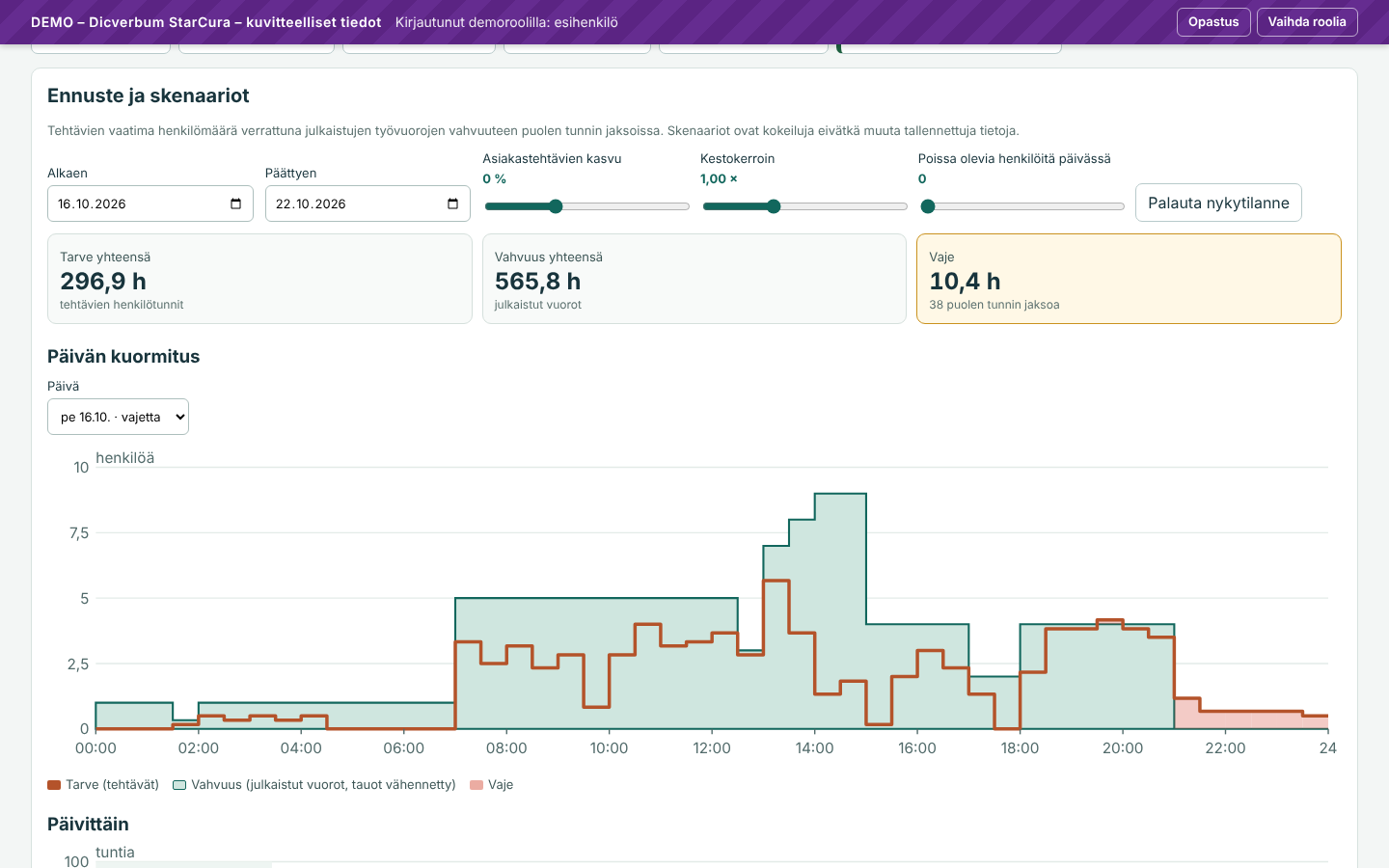
- Valitse Alkaen ja Päättyen (enintään 31 päivää).
- Kokeile skenaarioita liukusäätimillä Asiakastehtävien kasvu, Kestokerroin ja Poissa olevia henkilöitä päivässä.
- Lue yhteenveto: Tarve yhteensä, Vahvuus yhteensä, Vaje ja Skenaario.
- Valitse päivä, niin näet sen Päivän kuormitus -käyrän. Kohdassa Päivittäin näkyvät kaikki päivät.
- Tarkista Suositukset ja Opitut kestot (toteutuneet kestot vähintään kolmesta havainnosta).
- Palauta nykytilanne nollaa skenaarion.
Huom: Skenaariot eivät muuta tallennettuja tietoja. Jos päivälle ei vielä ole tehtäviä, tarve arvioidaan saman viikonpäivän toteumasta neljältä edelliseltä viikolta.
Tunnusluvut ja jälkianalyysi
Valitse Tunnusluvut ja jälkianalyysi ja tarkastelujakso (Alkaen, Päättyen tai pikavalinnat 7 pv, 30 pv, 90 pv; enintään 92 päivää). Näkymässä ovat:
| Ruutu | Sisältö |
|---|---|
| Tehtäviä | valmiit, avoimet ja ilman tekijää jääneet |
| Ajallaan | aloitus sallitun viiveen (SLA) kuluessa, keskiviive |
| Ajallaan alkuperäiseen nähden | ennen automaattisia siirtoja |
| Automaattisesti siirretyt / Pudonneet tehtävät | siirtojen ja pudonneiden määrä |
| Yksiköiden väliset siirrot | tänne ja muualle |
| Kriittiset ajallaan | kriittisten osuus |
| Hoidon jatkuvuus | sama hoitaja asiakkaalla aiemmin |
| Keston poikkeama | toteutunut suhteessa suunniteltuun |
| Avunpyynnöt / Hyväksytyt tunnit | avunpyynnöt sekä tunnit ja niistä ylityö |
Alempana ovat Päivittäinen kehitys ja Henkilöstön käyttöaste. Lataa CSV tallentaa päiväkohtaiset luvut.
Kalusto ja viestit
Kalusto-näkymässä ylläpidät apuvälineitä (Lisää kalusto, Muokkaa, tila Käytettävissä, Huollossa tai Rikki). Kohdassa Huomiot näkyvät rikkinäiset ja huollossa olevat apuvälineet sekä erääntyneet tai 14 päivän sisällä erääntyvät huollot. Apuväline, jonka huolto on myöhässä, ei ole käytettävissä tehtäviin.
Viestit ja saatavuus -näkymässä:
- Valitse Vastaanottaja (Koko yksikkö tai henkilö) ja kirjoita Viesti.
- Valitse Lähetä viesti.
- Kohdassa Viestit valitse Merkitse luetuksi tai vastaa työntekijälle painikkeella Vastaa.
- Kohdassa Saatavuustarjoukset näkyvät työntekijöiden lisätyötarjoukset. Valitse Käytä tai Ei tarvita.
Huom: Viestit tallentuvat vain StarCuraan. Mitään ei lähetetä sähköpostina tai tekstiviestinä.
Asiakastiedot, suostumukset ja omaisten pyynnöt
Tässä osiossa ylläpidät asiakkaan profiilia, hyväksyt ulkoisista lähteistä tuodut tiedot ja käsittelet omaisten pyynnöt.
Asiakaskortti
Valitse Näkymä-valikosta Asiakastiedot ja liitännät ja valitse asiakas listasta (Hae asiakasta suodattaa listaa). Listassa näkyvät huone, liikkuminen sekä merkinnät Allergia, N odottaa ja Ei tietoperustetta.
Kortilla on seuraavat kohdat:
| Kohta | Sisältö |
|---|---|
| Hyväksyntää odottavat tiedot | Tuodut tiedot, jotka odottavat päätöstä. |
| Tietojen käsittelyperuste | Peruste (Hoitosuhde, Asiakkaan suostumus, Muu peruste) ja Lisätieto. |
| Profiili ja työnjaon toiveet | Kielet, Liikkuminen, Tiedotteiden ja asiakirjojen kieli, Toivotut hoitajat, Vältettävät hoitajat, Omahoitaja ja varahoitajat (enintään kolme varahoitajaa), Sijainti ja siirtymäajat (Alue tai vyöhyke, Osoite, koordinaatit; painike Hae koordinaatit osoitteesta hakee ehdotukset Maanmittauslaitokselta, kun osoitehaku on käytössä), Huomiot (vain työnjohdolle) ja Turvallisuushuomio tehtävään nimetylle työntekijälle. |
| Asiakas- ja omaistilit | Liitetyt tilit, uuden tilin perustaminen ja olemassa olevan tilin liittäminen. |
| Hyväksytyt tiedot | Hyväksytyt lisätiedot luokittain. Tiedon voi mitätöidä syyn kanssa valinnalla Mitätöi. |
| Tuo tietoja | Tietojen tuonti liitännän kautta. |
| Tapahtumaloki | Kuka avasi tai muutti tietoja ja milloin. |
Profiili ohjaa automaattista jakoa. Siirroissa nostin vaatii nostimen ja Siirroissa kaksi avustajaa vähintään kaksi tekijää, mutta vain siirto- ja nostokäynneillä. Vältettävää henkilöä ei nimetä koskaan. Toivottu hoitaja ja yhteinen kieli saavat etusijan. Tallenna profiili painikkeella Tallenna profiili.
Huom: Sama henkilö ei voi olla sekä toivottu että vältettävä, eikä omahoitaja tai varahoitaja voi olla vältettävä hoitaja.
Suostumus ja käsittelyperuste
Käsittelyperuste on kirjattava ennen kuin asiakkaalle voi tuoda tietoja tai liittää asiakas- tai omaistilin.
- Valitse kohdassa Tietojen käsittelyperuste Peruste.
- Kirjoita tarvittaessa Lisätieto. Se on pakollinen, kun peruste on Muu peruste.
- Valitse Tallenna peruste.
Kirjauksen tekijä ja aika näkyvät kortilla (esimerkiksi Peruste: Hoitosuhde · kirjattu 16.10.2026 klo 10.05).
Ulkoisen tiedon tuonti ja hyväksyntä
Ulkoisesta lähteestä tuotu tieto siirtyy asiakkaan tietoihin vasta, kun työnjohto hyväksyy sen.
- Valitse kohdassa Tuo tietoja Liitäntä:
- FHIR R4 -tiedosto: liitä sanoma kenttään FHIR R4 Bundle (JSON) tai valitse tiedosto (enintään 500 kt).
- Käsin kirjaus: täytä Luokka, Otsikko, Tieto, Lähde ja tarvittaessa Voimassa asti (valinnainen).
- Valitse Tuo tarkistettavaksi (käsin kirjauksessa Lisää tarkistettavaksi).
- Tiedot näkyvät kohdassa Hyväksyntää odottavat tiedot. Niissä näkyvät rinnakkain Uusi tieto, Lähde ja Haettu sekä tuojan nimi.
- Tarkista jokainen tieto ja valitse Hyväksy tai Hylkää.
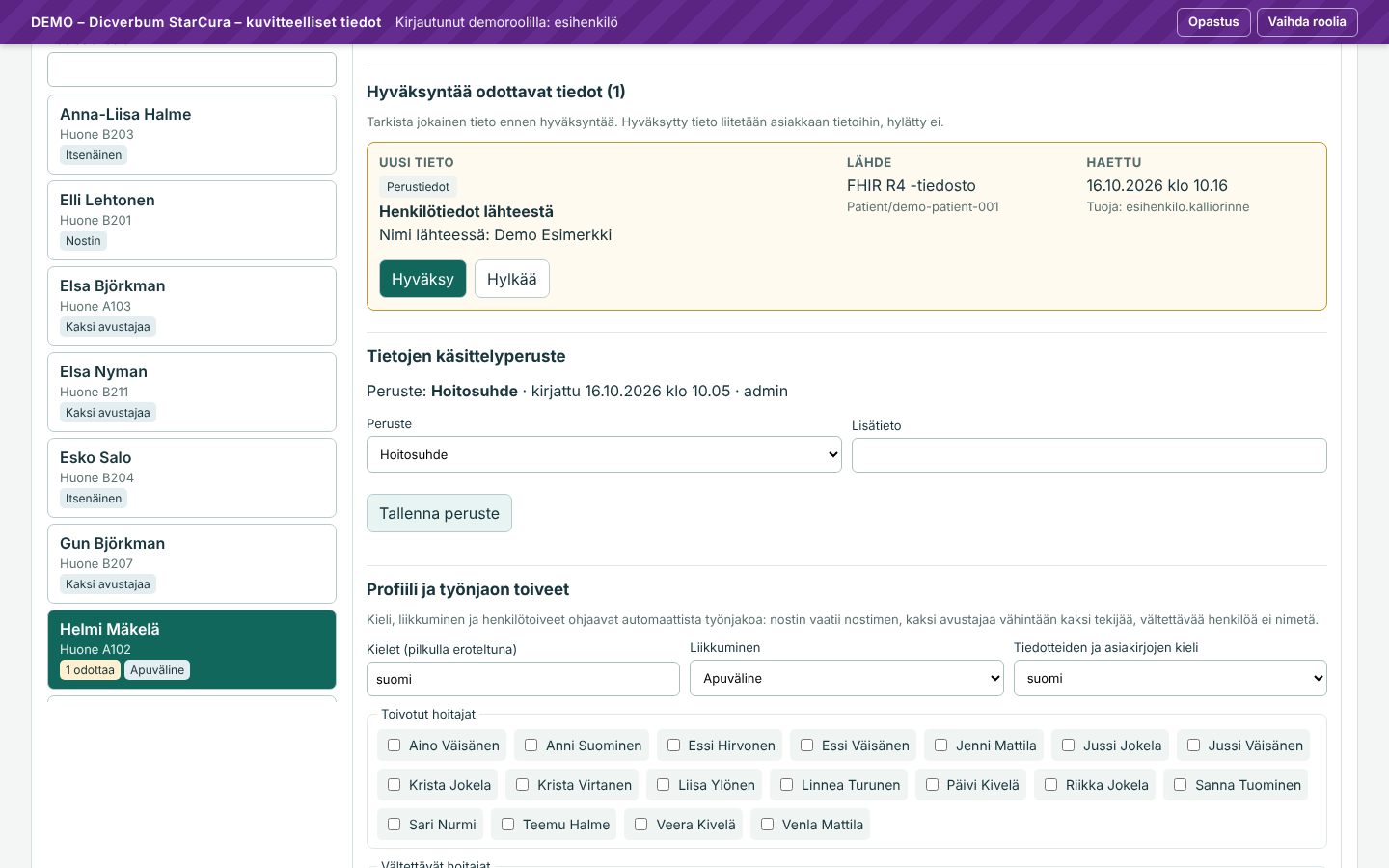
Huom: Tuotu potilas liitetään aina valittuun asiakkaaseen, ei koskaan nimen perusteella. Hylättyä tietoa ei liitetä asiakkaan tietoihin. Omakanta / Kanta -liitäntä ei ole käytössä, koska se vaatii palveluvarmenteen, liittymissopimuksen ja potilastiedon arkiston rajapinnat. Jokainen asiakaskortin avaus kirjataan tapahtumalokiin.
Työntekijä näkee omien käyntiensä asiakkaista vain turvallisuustiedot: kielen, liikkumisen, allergiat, apuvälineet ja turvallisuushuomion.
Omaisten pyynnöt ja viestit
Omaiset ja asiakkaat voivat omaisportaalissa pyytää ajan muutosta, käynnin perumista tai lisäpalvelua sekä lähettää viestejä yksikölle. Pyynnöt käsitellään tilannekeskuksen kohdassa Asiakas- ja omaispyynnöt. Otsikkorivin merkki Omaispyynnöt: N odottaa vie suoraan sinne.
- Avaa pyyntö. Siinä näkyvät tyyppi (Ajan siirto, Käynnin peruminen tai Lisäpalvelu), pyytäjä, käynti, toive ja viesti.
- Valitse Hyväksy… tai Hylkää….
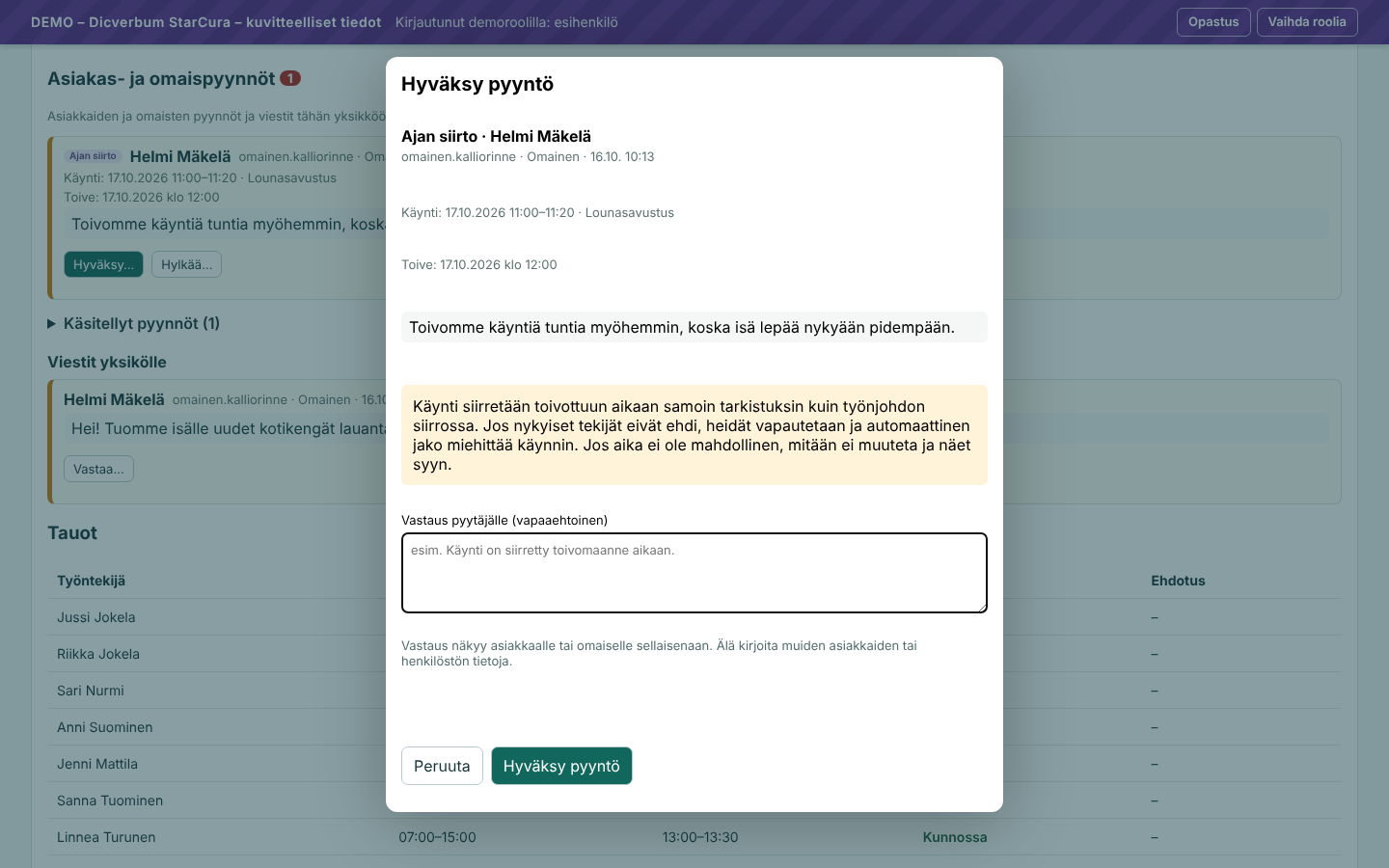
- Lue ikkunasta, mitä hyväksyntä tekee:
- Ajan siirto: käynti siirretään toivottuun aikaan samoin tarkistuksin kuin työnjohdon siirrossa. Jos nykyiset tekijät eivät ehdi, heidät vapautetaan ja automaattinen jako miehittää käynnin. Jos aika ei ole mahdollinen, mitään ei muuteta ja näet syyn.
- Käynnin peruminen: käynti perutaan syyllä Asiakkaan/omaisen pyynnöstä.
- Lisäpalvelu: toivottuun aikaan lisätään uusi 30 minuutin käynti (perushoiva, yksi tekijä), ja automaattinen jako miehittää sen.
- Kirjoita Vastaus pyytäjälle. Se on vapaaehtoinen hyväksynnässä mutta pakollinen hylkäyksessä.
- Valitse Hyväksy pyyntö tai Hylkää pyyntö.
Kohdassa Viestit yksikölle vastaat omaisten viesteihin painikkeella Vastaa…. Käsitellyt pyynnöt näkyvät kohdassa Käsitellyt pyynnöt (N).
Huom: Vastaus näkyy asiakkaalle tai omaiselle sellaisenaan omaisnäkymässä. Älä kirjoita muiden asiakkaiden tai henkilöstön tietoja. Yksikön omaisnäkymän asetuksissa (Asiakas- ja omaisnäkymän asetukset) määritellään, mitä pyyntöjä sallitaan ja kuinka monta tuntia ennen käyntiä muutoksia voi pyytää (oletus 24 tuntia).