Dicverbum StarCura – pääkäyttäjän ohje
Johdanto
Tässä ohjeessa opit ottamaan Dicverbum StarCuran käyttöön, perustamaan yksiköt ja käyttäjät, ylläpitämään sääntöjä sekä huolehtimaan kielistä, tietoturvasta ja varmuuskopioista.
Dicverbum StarCura on hoivakotien ja kotihoidon työnjaon, työvuorojen, henkilöstömitoituksen ja omaisnäkymän työkalu. Sovelluksessa on neljä roolia:
| Rooli | Mitä rooli näkee ja tekee |
|---|---|
| Pääkäyttäjä | Kaikki yksiköt, yrityksen tiedot, käyttäjätunnukset, lakitason sääntöarvot, mitoitusrajat ja varmuuskopiot. |
| Työnjohto | Omien yksiköidensä päivän työnjaon, työvuorolistan, mitoituksen, asiakastiedot ja omaisten pyynnöt. |
| Työntekijä | Omat tehtävät, omat vuorot, toiveet, lomat ja viestit työnjohdolle. |
| Asiakas tai omainen | Vain sille liitetyn asiakkaan käynnit, omat pyynnöt ja viestit (omaisportaali). |
Sovelluksessa on kaksi päänäkymää:
- Työpöytä (otsikko Työvuorosta päivän tehtäviin): välilehdet Perustiedot, Työvuorot, Työaika ja TES, Lomat, CSV-tuonti, Liitännät ja Käyttäjät ja ylläpito (versiota 2.0 edeltävissä versioissa Perustiedot oli nimeltään Käyttöönotto ja CSV-tuonti nimeltään Tietojen tuonti). Työpöydältä pääset päivän työnjakoon painikkeella Avaa päivän työnjako →.
- Päivän työnjako (otsikko Päivän yhteinen tilannekuva): yksikköpainikkeet, Päivä-valinta ja Näkymä-valikko, josta valitset esimerkiksi Työnjohto, Työvuorolista, Henkilöstö ja poissaolot tai Asiakastiedot ja liitännät. Takaisin työpöydälle pääset linkistä Työvuorot ja käyttöönotto →.
Huom: Käytä StarCurassa vain tietoja, joiden käsittelyyn sinulla on peruste. Demossa saa käyttää vain kuvitteellisia tietoja.
Asennus ja käyttöönotto
Tässä osiossa asennat StarCuran omalle tietokoneellesi, perustat ensimmäisen pääkäyttäjän ja viet sisään yrityksen lähtötiedot.
Asennus työpöytäsovelluksena (koskee versiota 1.8)
- Lataa StarCuran zip-paketti toimittajan antamasta osoitteesta.
- Mac: pura paketti ja siirrä Dicverbum StarCura.app Ohjelmat-kansioon. Koska paketti ei ole allekirjoitettu, avaa sovellus ensimmäisellä kerralla napsauttamalla sitä hiiren oikealla painikkeella ja valitsemalla Avaa. Vahvista avaaminen. Myöhemmin sovellus avautuu tavalliseen tapaan.
- Windows: pura paketti haluamaasi kansioon ja käynnistä Dicverbum StarCura. Jos Windows varoittaa tuntemattomasta julkaisijasta, tarkista, että paketti on peräisin toimittajalta, ennen kuin jatkat.
- Ensimmäisellä käynnistyksellä avautuu käyttöönottoikkuna, jossa on kaksi vaihtoehtoa:
- Aloita oma käyttö: perustat ensimmäisen pääkäyttäjän (oma käyttäjätunnus ja vahva, vähintään 12 merkin salasana), annat organisaation nimen ja perustat ensimmäisen yksikön.
- Kokeile demoa: sovellus luo erillisen demotietokannan kuvitteellisilla tiedoilla, ja kirjaudut sisään roolipainikkeilla. Demo ei koske oman käytön tietoihin.
- Käynnistyksen jälkeen näkyy pieni ohjausikkuna. Valitse Avaa selaimessa, kun haluat avata StarCuran selaimeen, ja Lopeta StarCura, kun haluat sulkea sovelluksen hallitusti.
Huom (koskee versiota 1.8): Tiedot tallentuvat käyttäjän omaan sovelluskansioon: Macilla Application Support -kansioon ja Windowsissa %LOCALAPPDATA%-kansioon. Sovellus ottaa tietokannasta automaattisesti varmuuskopion joka päivä ja säilyttää 14 viimeisintä kopiota. Lisäksi voit ottaa kopion heti painikkeella Varmuuskopioi nyt.
Huom: Salasanaa ei lähetetä mihinkään eikä valmiita salasanoja ole. Jos unohdat ainoan pääkäyttäjän salasanan, sitä ei voi palauttaa itsepalveluna. Perusta siksi heti toinen pääkäyttäjätunnus tai säilytä salasana salasanojen hallintaohjelmassa.
Kirjautuminen ja demo
Kirjaudu sisään kirjautumissivulla kentillä Käyttäjätunnus ja Salasana ja valitse Jatka. Demotilassa sivulla näkyy lisäksi kohta Kokeile demoa ja painikkeet Kokeile pääkäyttäjänä, Kokeile esihenkilönä, Kokeile hoitajana ja Kokeile omaisena. Demossa ei käytetä salasanoja.
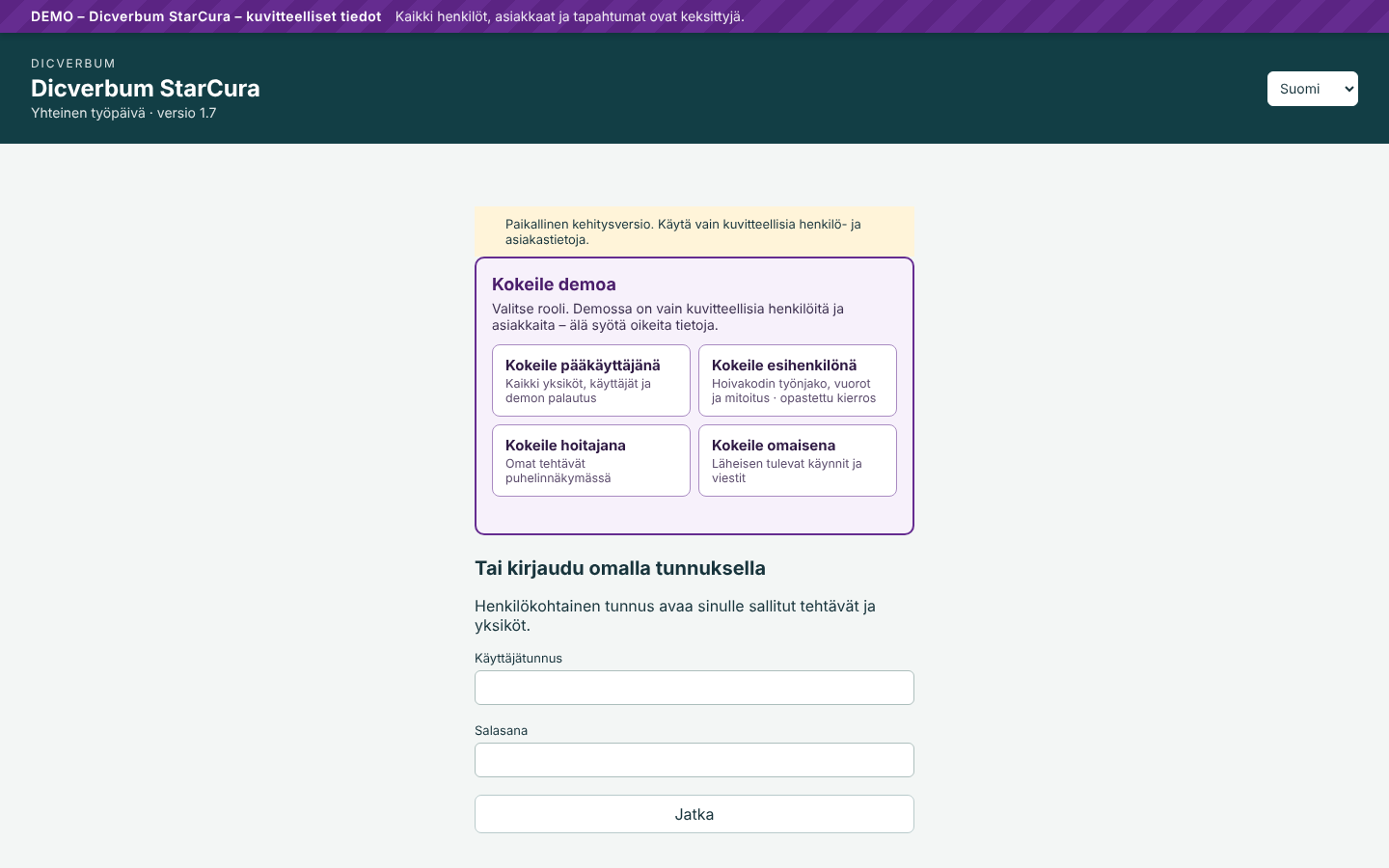
Demossa yläreunassa näkyy violetti palkki DEMO – Dicverbum StarCura – kuvitteelliset tiedot. Siinä on painikkeet:
| Painike | Toiminto |
|---|---|
| Opastus | Käynnistää 10 vaiheen esittelykierroksen. Näppäimet: → seuraava, ← edellinen, Esc lopettaa. |
| Vaihda roolia | Palaa kirjautumissivulle ja valitse toinen rooli. |
| Palauta demo | (vain pääkäyttäjä) Luo demoaineiston uudelleen. Kaikki demossa tehdyt muutokset poistuvat ja istunnot päättyvät. Kestää yleensä 15–40 sekuntia. |
Ohjattu aloitus (välilehti Perustiedot)
Kun olet kirjautunut pääkäyttäjänä, avaa työpöydän välilehti Perustiedot (otsikko Ohjattu aloitus). Siinä on kuusi vaihetta, jotka kannattaa tehdä järjestyksessä. Jos tuot henkilöstön ja asiakkaat taulukosta, käytä mieluummin uutta Käyttöönotto-näkymää: välilehden yläosan linkki avaa sen suoraan (ks. Käyttöönotto taulukosta ja kutsulinkit).
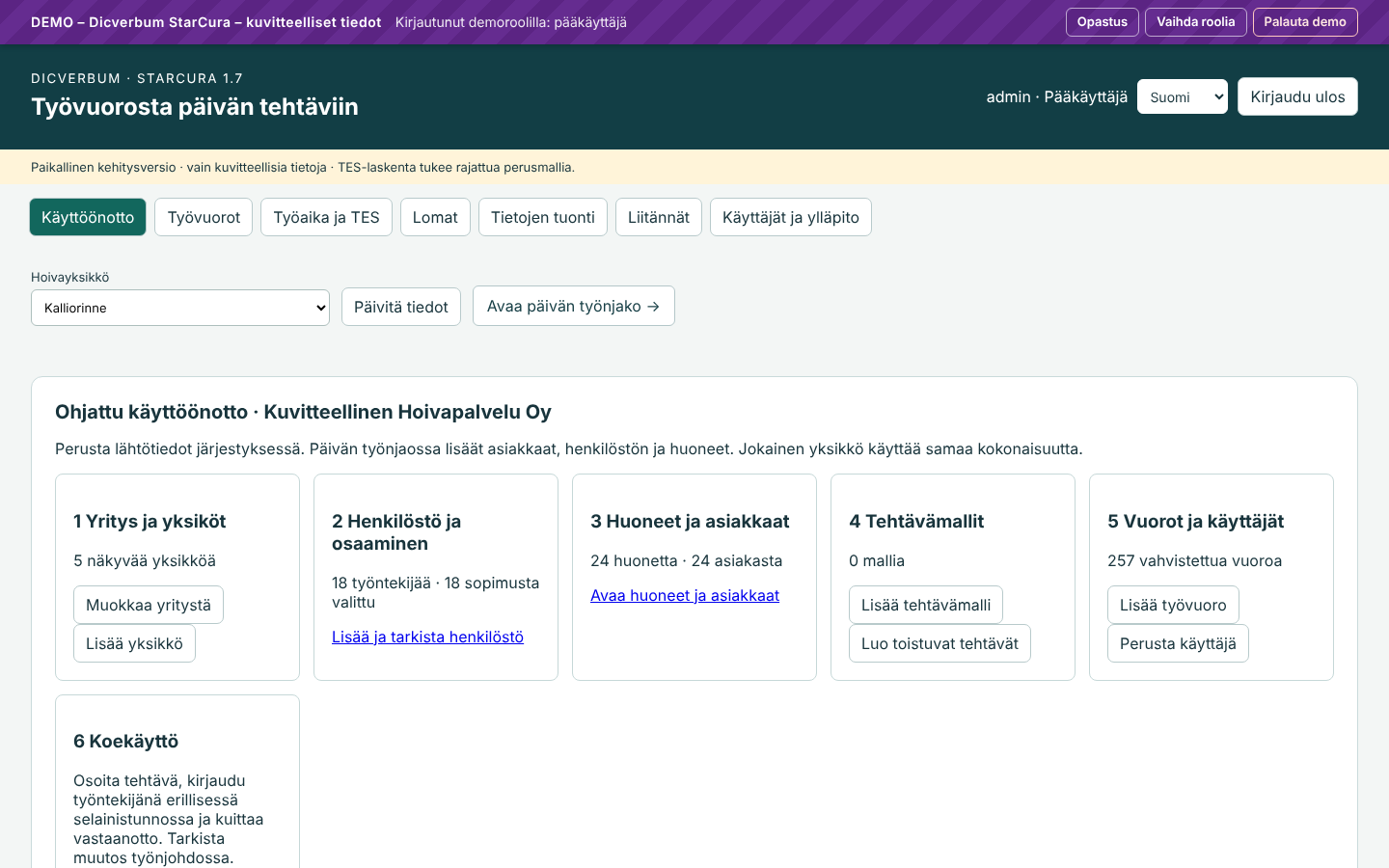
- 1 Yritys ja yksiköt: valitse Muokkaa yritystä ja anna yrityksen nimi. Lisää hoivakodit ja kotihoidon yksiköt painikkeella Lisää yksikkö (kenttä Hoivayksikön nimi).
- 2 Henkilöstö ja osaaminen: valitse Lisää ja tarkista henkilöstö. Lisää työntekijät päivän työnjaossa (ks. seuraava osio).
- 3 Huoneet ja asiakkaat: valitse Avaa huoneet ja asiakkaat ja perusta huoneet, vuodepaikat ja asiakkaat.
- 4 Tehtävämallit: lisää usein toistuvat tehtävät painikkeella Lisää tehtävämalli (nimi, osaaminen, kesto ja henkilömäärä). Luo toistuvat tehtävät luo mallista tehtävän asiakkaalle peräkkäisille päiville.
- 5 Vuorot ja käyttäjät: lisää työvuoroja painikkeella Lisää työvuoro ja perusta käyttäjätunnukset painikkeella Perusta käyttäjä.
- 6 Koekäyttö: osoita yksi tehtävä työntekijälle, kirjaudu työntekijänä erillisessä selainikkunassa ja kuittaa vastaanotto. Tarkista, että kuittaus näkyy työnjohdossa.
Huom: Jos yhdellekin päivälle syntyy päällekkäisyys, Luo toistuvat tehtävät peruu koko luonnin. Varsinaiset asukaskäynnit kannattaa kuitenkin suunnitella asukkaan Käyntirytmi-työkalulla (ks. työnjohdon ohje).
Yksiköt, käyttäjät, henkilöstö, asukkaat ja kalusto
Tässä osiossa perustat käyttäjätunnukset, ylläpidät henkilöstön osaamisia, huoneita ja asukkaita sekä liität omaisten tilit asiakkaisiin.
Käyttäjätunnukset
Käyttäjiä hallitaan työpöydän välilehdellä Käyttäjät ja ylläpito. Taulukossa näkyvät Tunnus, Rooli, Tila ja Toiminto.
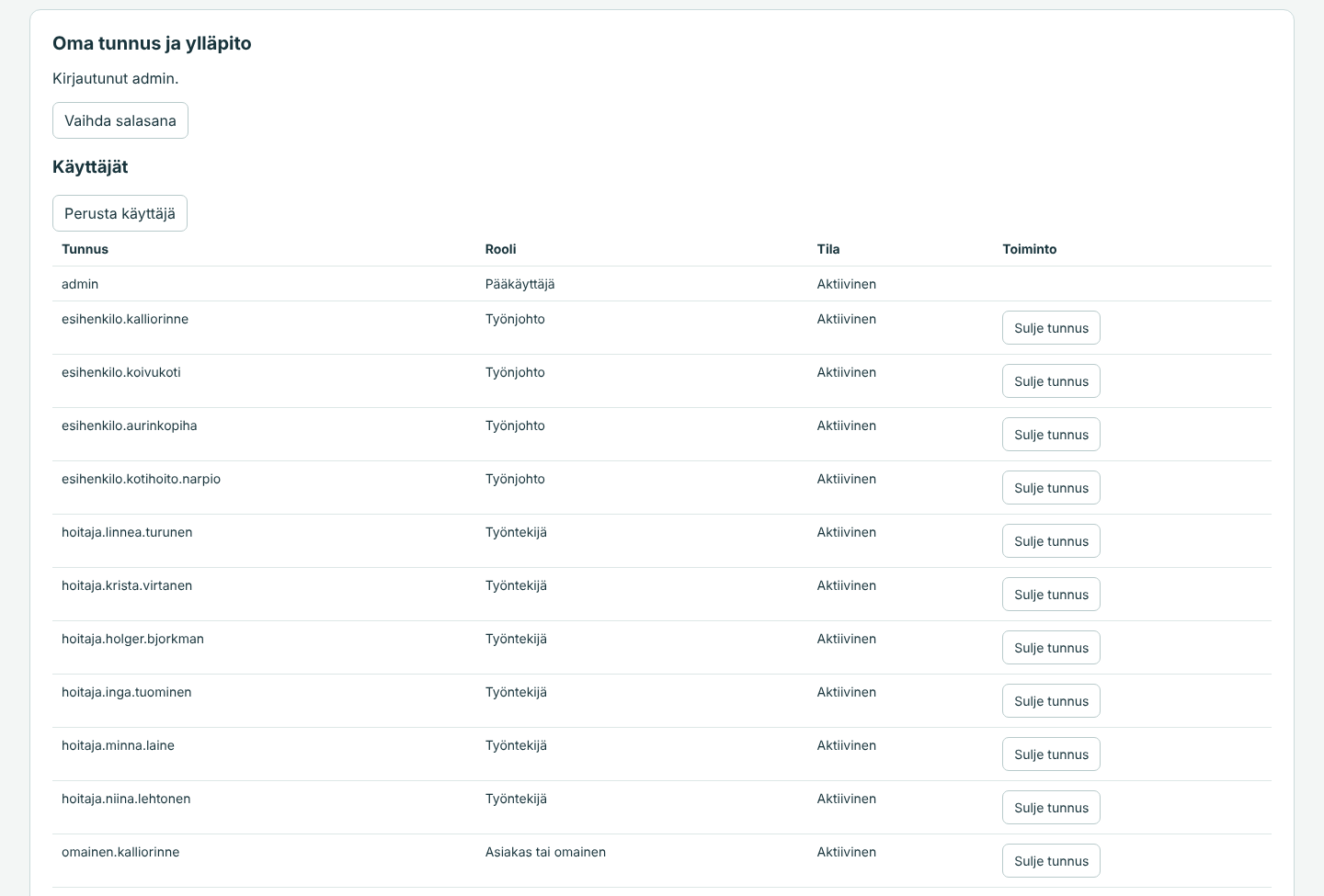
Perusta uusi käyttäjä näin:
- Valitse työpöydän yläosan Hoivayksikkö-valikosta yksikkö, johon uusi käyttäjä kuuluu.
- Valitse Perusta käyttäjä.
- Anna Käyttäjätunnus ja kirjoita salasana kenttään Salasana vähintään 12 merkkiä.
- Valitse Rooli: Työntekijä, Työnjohto tai Pääkäyttäjä.
- Jos rooli on Työntekijä, valitse kohdasta Työntekijä vain työntekijäroolille henkilöstötietue, johon tunnus liitetään.
- Valitse Tallenna.
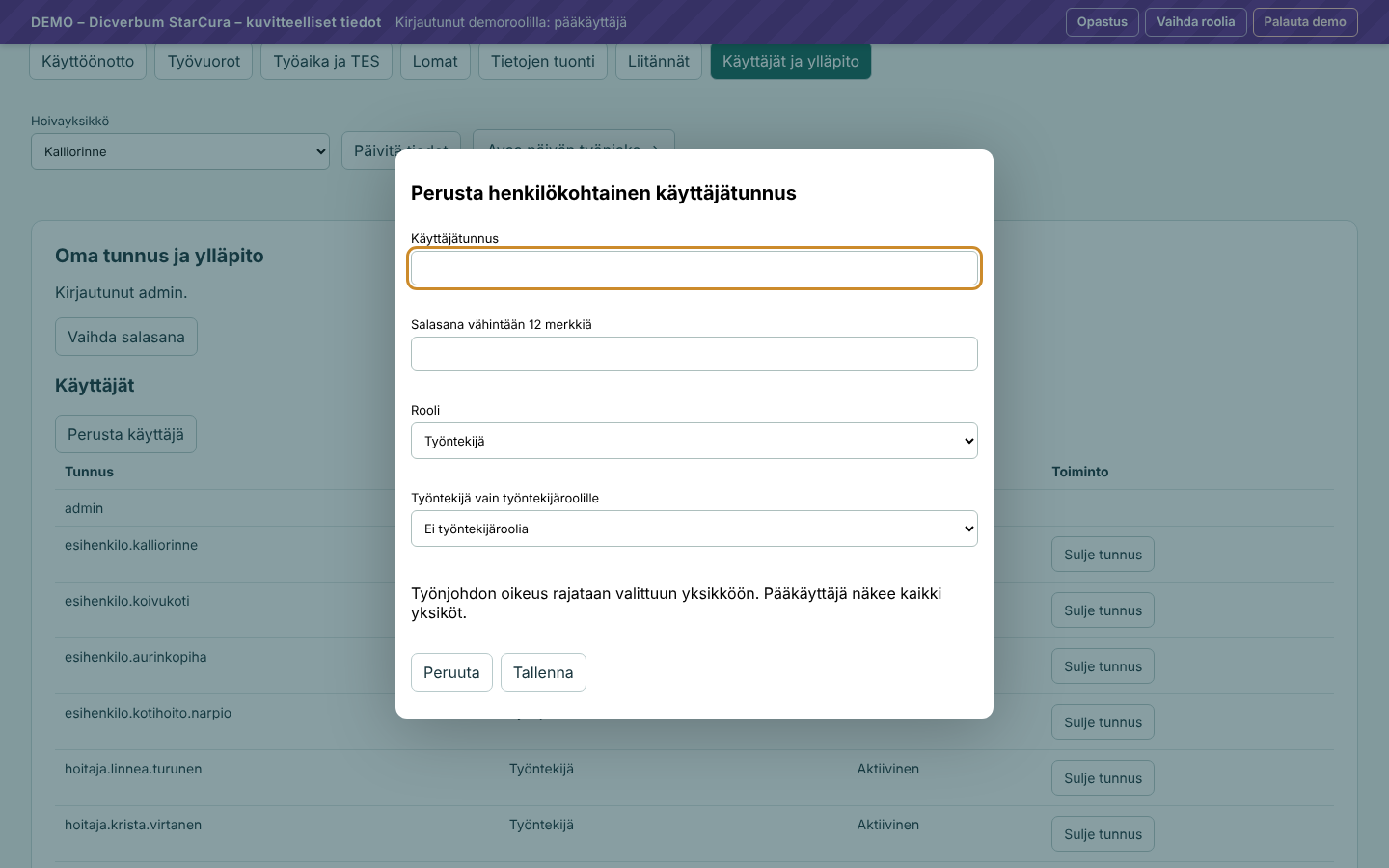
Huom: Työnjohdon oikeus rajataan valittuun yksikköön. Pääkäyttäjä näkee kaikki yksiköt. Yhdellä työntekijällä voi olla vain yksi aktiivinen tunnus.
Kun työsuhde päättyy tai tunnus on vaarantunut, valitse käyttäjän rivillä Sulje tunnus. Suljetulla tunnuksella ei voi kirjautua, mutta historia säilyy. Oman salasanasi vaihdat painikkeella Vaihda salasana (Nykyinen salasana ja Uusi salasana vähintään 12 merkkiä). Vaihdon jälkeen kirjaudut uudelleen.
Kerro uusi salasana käyttäjälle turvallisesti, esimerkiksi kasvotusten tai puhelimessa. Älä lähetä salasanaa sähköpostilla.
Henkilöstö ja osaaminen
Avaa päivän työnjako ja valitse Näkymä-valikosta Henkilöstö ja poissaolot. Jokaisesta työntekijästä näkyvät sopimus, osaamiset ja päivän poissaolot.
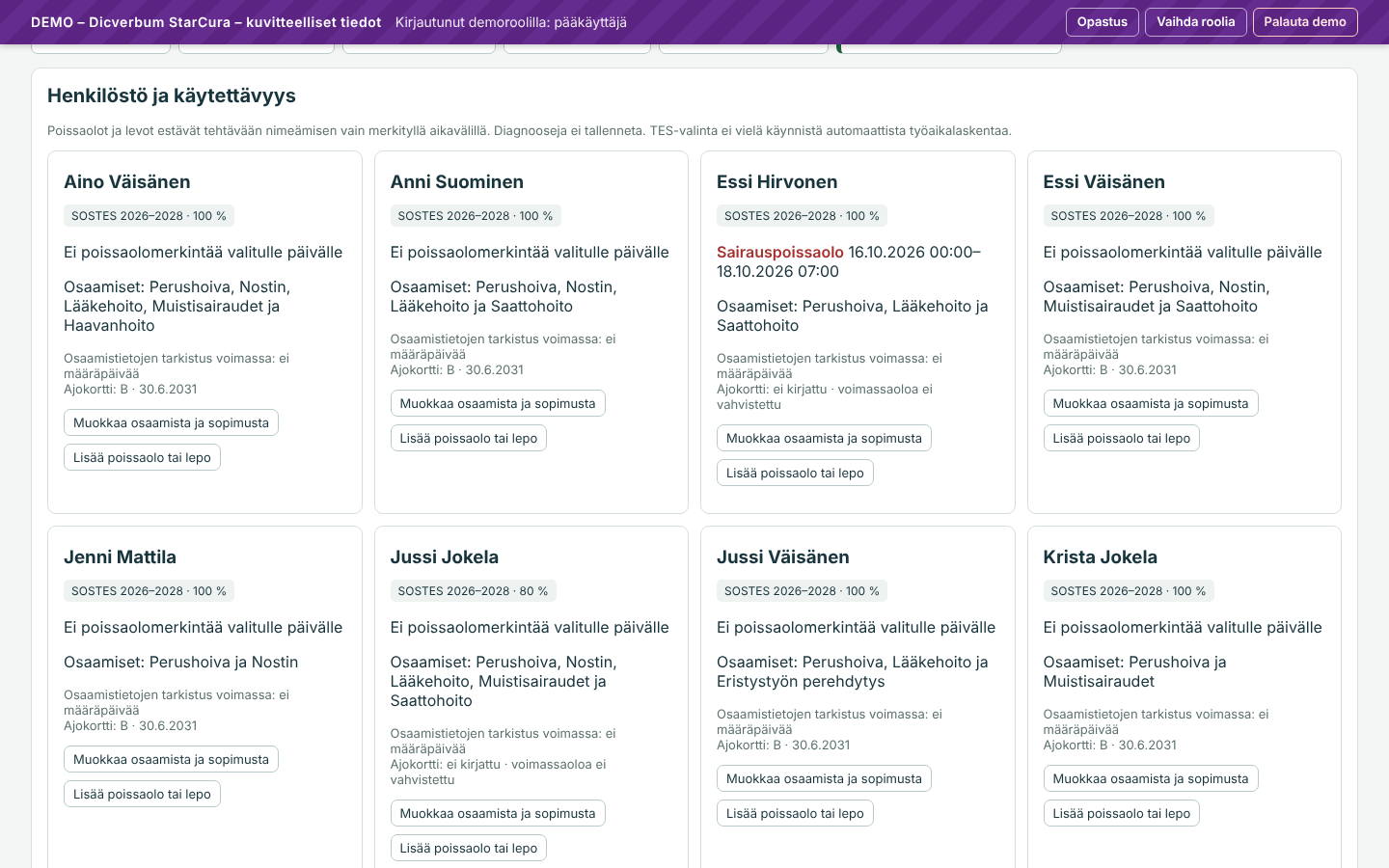
- Lisää työntekijä yläpalkin painikkeella Lisää työntekijä (Työntekijän nimi, Vuoro alkaa, Vuoro päättyy, Nostinosaaminen vahvistettu).
- Valitse kortilla Muokkaa osaamista ja sopimusta ja täytä Sovellettava työehtosopimus, Työaikamuoto, Työsopimuksen työaikaprosentti, Vahvistetut osaamiset, tarvittaessa Osaamistietojen yhteinen tarkistuspäivä sekä ajokorttitiedot (Vahvistetut ajokorttiluokat, Ajokortin voimassaolo).
- Merkitse poissaolot ja levot painikkeella Lisää poissaolo tai lepo. Valitse Merkinnän tyyppi (esimerkiksi Sairauspoissaolo, Vuosiloma, Koulutus, Viikkolepo) sekä alku ja loppu.
Huom: Merkitse vain poissaolon laji ja aika, ei diagnoosia. Poissaolo estää tehtävään nimeämisen merkityllä aikavälillä. Kun automaattinen uudelleenjako on päällä, järjestelmä vapauttaa poissa olevan henkilön jo nimetyt käynnit ja jakaa ne uudelleen. Muuten ne jäävät ristiriitoina näkyviin.
Henkilöstömitoitusta varten jokaiselle työntekijälle merkitään lisäksi ammattiryhmä ja välittömän työn osuus. Ne löytyvät näkymästä Henkilöstömitoitus (THL) kohdasta Henkilöstön ammattiryhmät ja välittömän työn osuus. Samassa taulukossa merkitään työntekijän kielet, joita automaattinen jako käyttää.
Työntekijän siirrettävyys toisiin yksiköihin asetetaan Työnjohto-näkymän alaosan paneelissa Siirrot yksiköiden välillä (Yksiköt, joihin saa siirtää ja Enintään minuuttia päivässä muissa yksiköissä). Oman yksikön henkilöstö on jaossa aina etusijalla.
Huoneet, vuodepaikat ja asukkaat
Valitse Näkymä-valikosta Huoneet ja vuodepaikat.
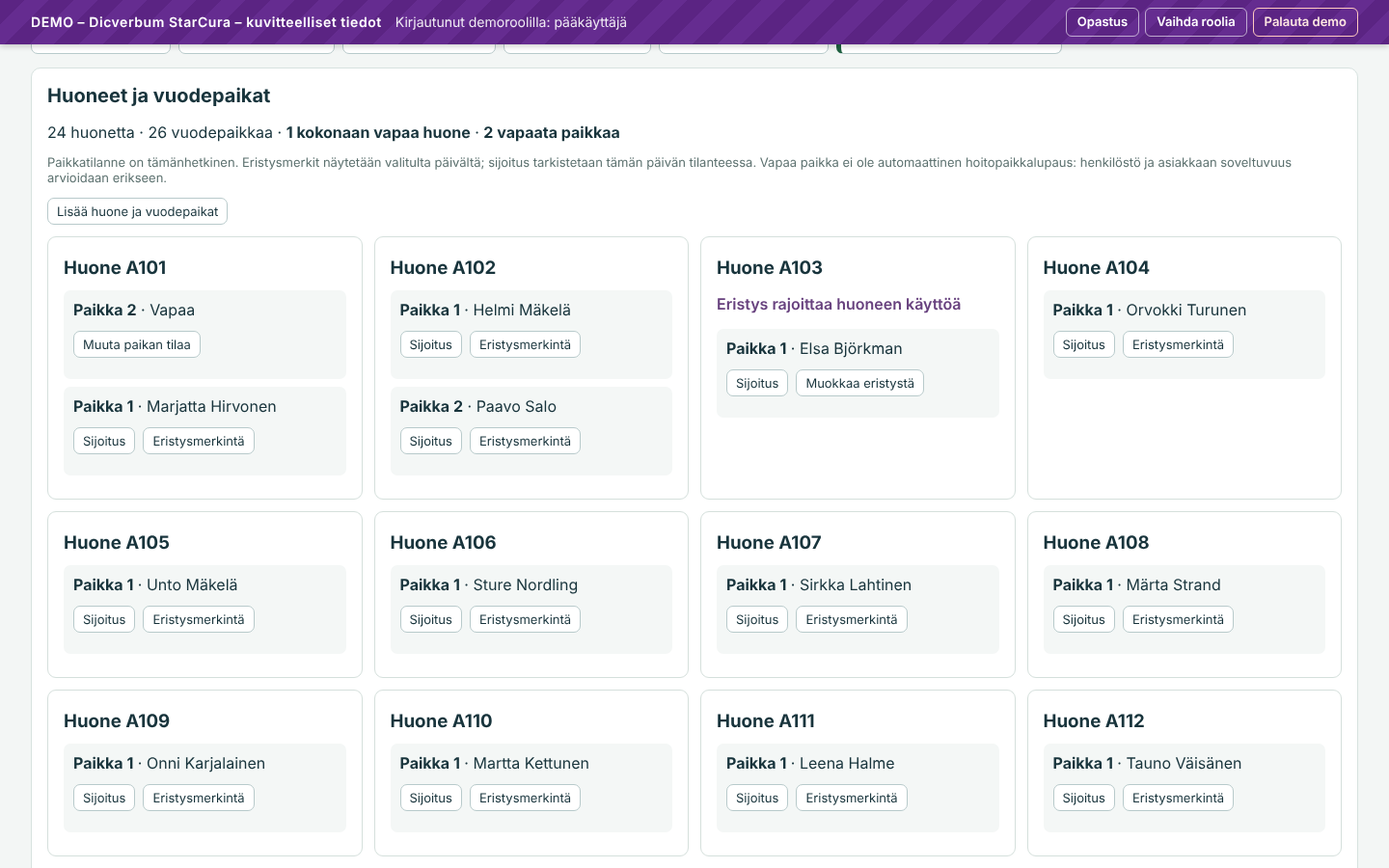
- Valitse Lisää huone ja vuodepaikat ja anna Huoneen nimi tai numero sekä Vuodepaikkojen määrä 1–6.
- Lisää asiakas yläpalkin painikkeella Lisää asiakas (Asiakkaan nimi, Huone).
- Sijoita asiakas paikalle painikkeella Sijoita huoneeseen. Vanha paikka siirtyy tilaan Siivous.
- Muuta paikan tilaa tarvittaessa painikkeella Muuta paikan tilaa (Vapaa, Varattu, Siivous, Suljettu).
- Eristysmerkintä tehdään painikkeella Muokkaa eristystä. Eristys rajoittaa huoneen yhteiskäyttöä ja edellyttää tekijältä eristystyön perehdytystä.
Huom: Asiakkaan huoneteksti ei vielä varaa vuodepaikkaa. Sijoitus vahvistetaan aina erikseen. Kotihoidon asiakkaalla ei ole huonetta: hänen palvelumuodokseen merkitään Kotihoito käyntirytmityökalussa, jolloin hän saa paikkanäkymään oman kotirivin.
Asiakastiedot ja omaisten tilit
Asiakaskortti avataan näkymästä Asiakastiedot ja liitännät valitsemalla asiakas listasta. Kortilla on muun muassa kohdat Tietojen käsittelyperuste, Profiili ja työnjaon toiveet, Asiakas- ja omaistilit, Hyväksytyt tiedot, Tuo tietoja ja Tapahtumaloki.
Omaisen tai asiakkaan oman tilin perustaminen:
- Kirjaa ensin kohdassa Tietojen käsittelyperuste Peruste (Hoitosuhde, Asiakkaan suostumus tai Muu peruste) ja valitse Tallenna peruste.
- Täytä kohdassa Perusta uusi tili Käyttäjätunnus, Suhde asiakkaaseen, Salasana ja Salasana uudelleen.
- Valitse Perusta tili ja liitä asiakkaaseen.
- Jos omaisella on jo tili (esimerkiksi hän seuraa molempia vanhempiaan), anna tunnus kohdassa Liitä olemassa oleva tili ja valitse Liitä tili.
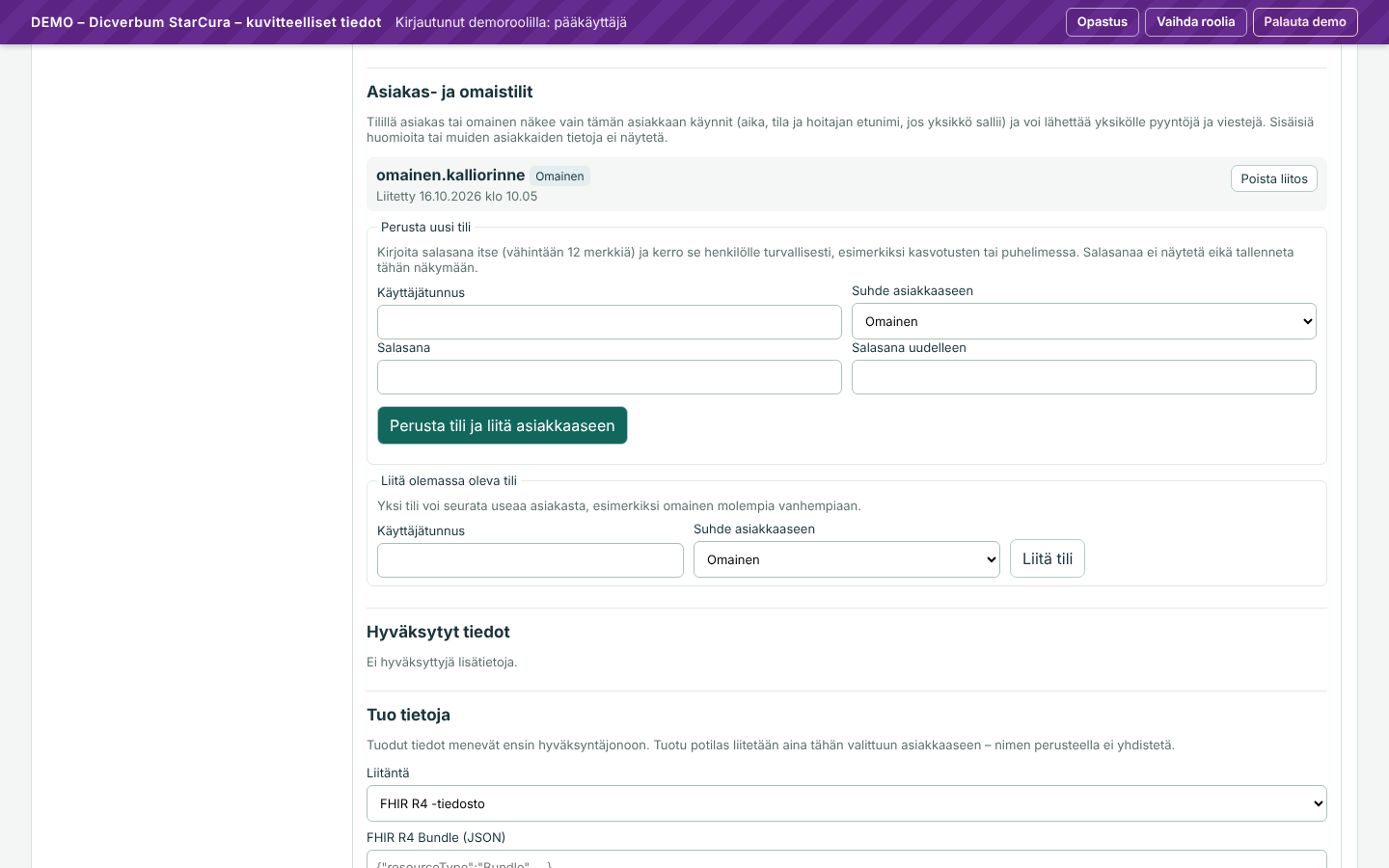
Huom: Tiliä ei voi liittää asiakkaaseen ennen kuin käsittelyperuste on kirjattu. Salasanaa ei näytetä eikä tallenneta näkymään, eikä se saa sisältää käyttäjätunnusta. Pääsyn poistat painikkeella Poista liitos.
Yksikön omaisnäkymän asetukset ovat samassa näkymässä kohdassa Asiakas- ja omaisnäkymän asetukset: Näytä hoitajan etunimi, Ajan muutospyynnöt sallittu, Perumispyynnöt sallittu, Lisäpalvelupyynnöt sallittu, Muutokset viimeistään (tuntia ennen käyntiä) (oletus 24) ja Yhteystiedot ja ohje asiakkaille ja omaisille. Tallenna painikkeella Tallenna asetukset.
Kalusto
Nostimet ja muut apuvälineet kirjataan näkymässä Kalusto painikkeella Lisää kalusto (Nimi, Tyyppi, Tila, Huone / koti, Määräaikaishuolto viimeistään). Tila on Käytettävissä, Huollossa tai Rikki. Kohdassa Huomiot näkyvät erääntyneet ja 14 päivän sisällä erääntyvät huollot.
Huom: Jakoon käytetään vain käytettävissä olevaa, huollettua ja samaan aikaan varaamatonta apuvälinettä.
Tietojen tuonti
Henkilöstön, asiakkaiden ja hyväksyttyjen tuntien tiedot voi tuoda CSV-tiedostona työpöydän välilehdellä CSV-tuonti. Tämä on vanha, yksinkertainen tuonti. Päivittävä tuonti Excel- tai CSV-pohjilla, kutsulinkit ja laaduntarkistus ovat Käyttöönotto-näkymässä (välilehden yläosan linkki).
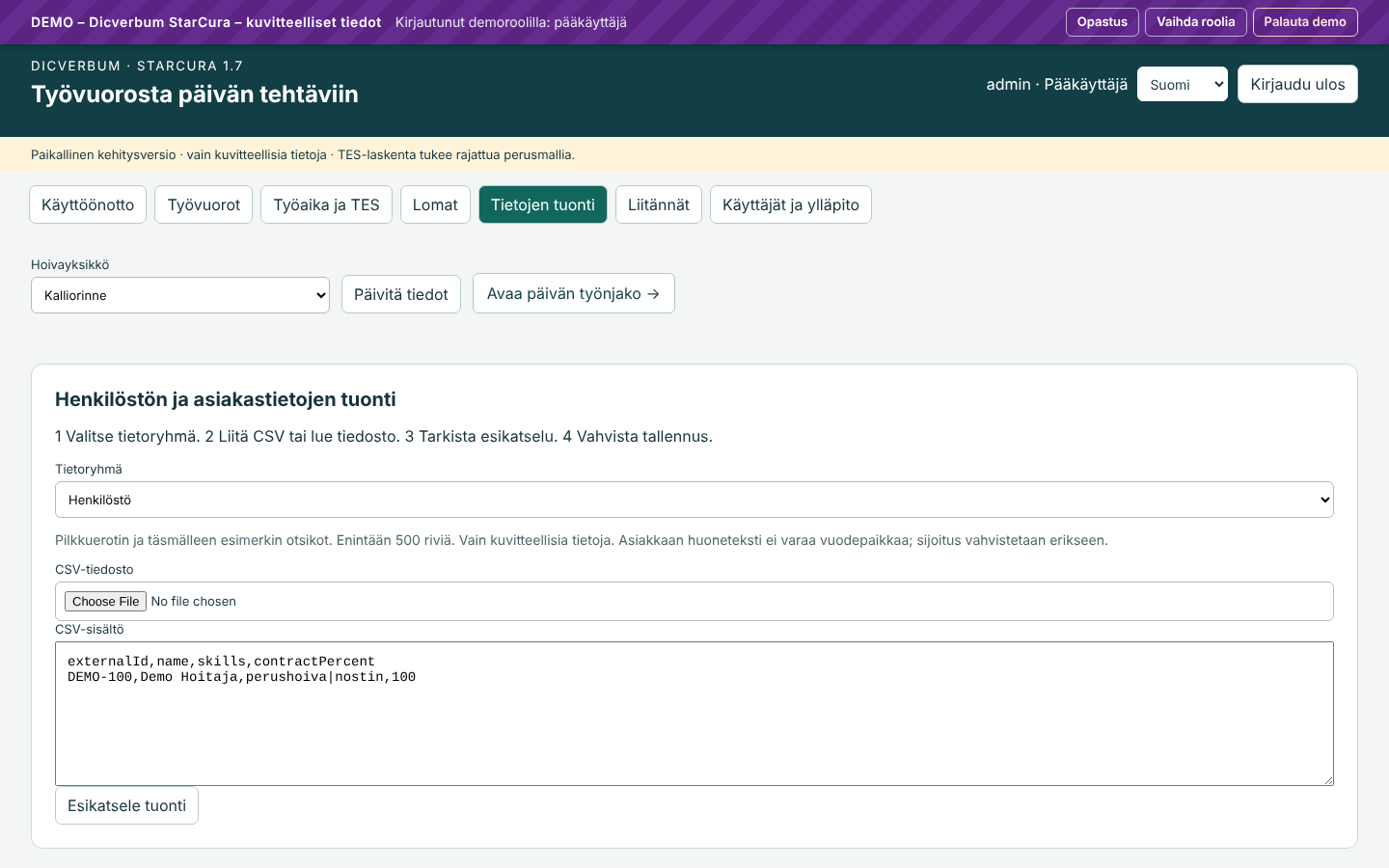
- Valitse Tietoryhmä: Henkilöstö, Asiakkaat tai Hyväksytyt tunnit.
- Liitä sisältö kenttään CSV-sisältö tai valitse tiedosto kohdassa CSV-tiedosto.
- Valitse Esikatsele tuonti ja tarkista rivit ja virheet.
- Valitse Vahvista esikatsellut rivit.
Huom: Tiedostossa on käytettävä pilkkuerotinta ja täsmälleen esimerkin otsikoita, ja rivejä saa olla enintään 500. Tuonti tallentuu kokonaan tai ei lainkaan. Esikatselu vanhenee 30 minuutissa, ja sama lähdetunniste estää kaksoistuonnin.
Käyttöönotto taulukosta ja kutsulinkit (versio 2.0)
Versiossa 2.0 yksiköt, henkilöstön, asiakkaat ja käyntirytmit voi tuoda Excel- tai CSV-taulukosta. Avaa päivän työnjako ja valitse Näkymä-valikosta Käyttöönotto. Voit avata näkymän myös työpöydän välilehtien Perustiedot ja CSV-tuonti yläosan linkistä.
- Valitse Tietoryhmä: Yksiköt, Henkilöstö, Asiakkaat tai Käyntirytmit. Tuo tiedot tässä järjestyksessä.
- Lataa pohja painikkeella Excel (.xlsx) tai CSV. Pohja on samalla kielellä kuin käyttöliittymä. Ensimmäisellä rivillä ovat otsikot, toisella ohjeet ja kolmannella kuvitteellinen esimerkki. Excel-pohjan toisella välilehdellä ovat sallitut arvot.
- Täytä yksi rivi kutakin henkilöä, asiakasta tai käyntiä kohden. Jokaisella rivillä on oltava pysyvä tunniste, esimerkiksi työntekijänumero tai asiakasnumero. Älä vaihda tunnistetta myöhemmin.
- Valitse tiedosto kohdassa Tiedosto (.xlsx tai .csv, enintään 2 Mt) ja valitse Esikatsele.
- Tarkista esikatselu. Jokaisella rivillä näkyy, onko se uusi, päivitys, ennallaan vai virheellinen. Päivityksessä näkyvät muuttuvat tiedot, virheessä syy ja rivinumero.
- Kun virheitä ei ole, valitse Tallenna muutokset.
Huom: Saman tiedoston voi tuoda uudelleen. Muuttuneet tiedot päivittyvät, eikä mitään poisteta. Tyhjä solu ei tyhjennä tallennettua tietoa. Jos haluat, että tiedostosta puuttuvat henkilöt tai asiakkaat merkitään ei-aktiivisiksi, valitse ennen esikatselua Merkitse tiedostosta puuttuvat ei-aktiivisiksi.
Huom: Rivejä, joiden ensimmäinen solu alkaa merkillä #, ei tuoda. Otsikot ja arvot voivat olla suomeksi, ruotsiksi tai englanniksi. Uuden yksikön voi tuoda vain pääkäyttäjä. Työnjohto voi tuoda tietoja vain omiin yksiköihinsä.
Kotihoidon osoitteet. Kohta 2 Kotihoidon osoitteet listaa kotihoidon asiakkaat, joilta puuttuu osoite tai koordinaatit tai joiden koordinaatit ovat Suomen ulkopuolella. Jos osoitehaku on otettu käyttöön (ks. Reititys ja osoitehaku), valitse Hae koordinaatit osoitteista. Koordinaatit tallentuvat itsestään vain, kun haku löytää täsmälleen yhden rakennuksen osoitteen. Muuten valitse oikea osoite listasta.
Kutsulinkit. Kohdassa 3 Henkilöstön kutsulinkit työnjohto tai pääkäyttäjä voi luoda työntekijälle kutsulinkin, jolla tämä valitsee itse käyttäjätunnuksen ja salasanan.
- Valitse Voimassaolo (päivää) (1–14, oletus 7).
- Valitse työntekijän rivillä Luo kutsulinkki.
- Valitse Kopioi linkki ja anna linkki työntekijälle itse, esimerkiksi kasvotusten tai omassa viestissäsi.
- Työntekijä avaa linkin, valitsee käyttäjätunnuksen ja salasanan ja valitsee Ota tunnus käyttöön.
Huom: StarCura ei lähetä sähköpostia eikä tekstiviestejä. Linkki näytetään vain kerran, se toimii yhden kerran ja vanhenee valitun ajan kuluttua. Uusi linkki samalle työntekijälle kumoaa edellisen. Linkin voi perua painikkeella Peru kutsu. Salasanassa on oltava vähintään 12 merkkiä, ja helposti arvattavat salasanat hylätään.
Laaduntarkistus. Kohta 5 Laaduntarkistus näyttää tuonnin jälkeen puutteet, kuten työntekijät ilman osaamista tai käyttäjätunnusta, yksiköt ilman työnjohdon tunnusta, asiakkaat ilman käyntirytmiä tai käsittelyperustetta sekä käynnit, jotka vaativat osaamista tai apuvälinettä, jota yksikössä ei ole. Korjaa ensin kohdat, joissa lukee Korjaa ensin, ja valitse sitten Tarkista uudelleen.
Säännöt ja TES-versiot
Tässä osiossa ylläpidät lakitason ja työehtosopimuksen sääntöarvoja, ajastat TES-muutoksia ja päivität henkilöstömitoituksen rajat.
Säännöt kerroksittain
StarCura tarkistaa vuorot ja jaon sääntökerroksittain:
| Taso | Sisältö | Kuka muuttaa |
|---|---|---|
| Työaikalaki | Vähimmäistaso, esimerkiksi vuorokausilepo 11 h (jaksotyössä työntekijän suostumuksella vähintään 9 h), viikkolepo 35 h ja työvuoroluettelo tiedoksi 7 päivää ennen. | Vain pääkäyttäjä (koko yritys) |
| TES | Työehtosopimuksen arvot, esimerkiksi vuoron pituus, peräkkäiset työpäivät, yövuorot, jakson pituus ja tunnit. | Pääkäyttäjä koko yritykselle, työnjohto oman yksikön tarkennuksina |
| Yksikkö | Yksikön lisärajaukset. | Työnjohto |
| Sopimus | Henkilökohtaiset keskinäiset sopimukset. Ne voivat lieventää vain sitä, minkä laki ja TES sallivat. | Työnjohto |
Huom: Voimassa oleva sääntö = laki ∩ TES-versio ∩ yksikön rajaukset. TES-arvo ei voi alittaa lakitasoa. Tarkista arvot aina voimassa olevasta TES:stä ja työaikalaista. Sovellus ei hyväksy työvuoroluetteloa lainmukaiseksi.
Lakitaso, TES-arvot ja vuorotyypit
- Valitse Näkymä-valikosta Työvuorolista.
- Valitse TES-arvot. Ylempänä on Työaikalaki (vähimmäistaso), jonka tallennat painikkeella Tallenna lakitaso. Alempana on yksikön TES-taso, jonka tallennat painikkeella Tallenna TES-arvot.
- Samassa ikkunassa asetetaan Vähimmäisvahvuus vuoroittain ja Yövuoron osaamisvaatimus.
- Yksikön vuorot määritellään painikkeella Vuorotyypit (Koodi, Nimi, alku, loppu, tauko, Tarve, Ehdotus käyttää, Käytössä). Oletuksena ovat Aamuvuoro A 07–15, Iltavuoro I 13–21, Yövuoro Y 21–07 ja Välivuoro M 15–23.
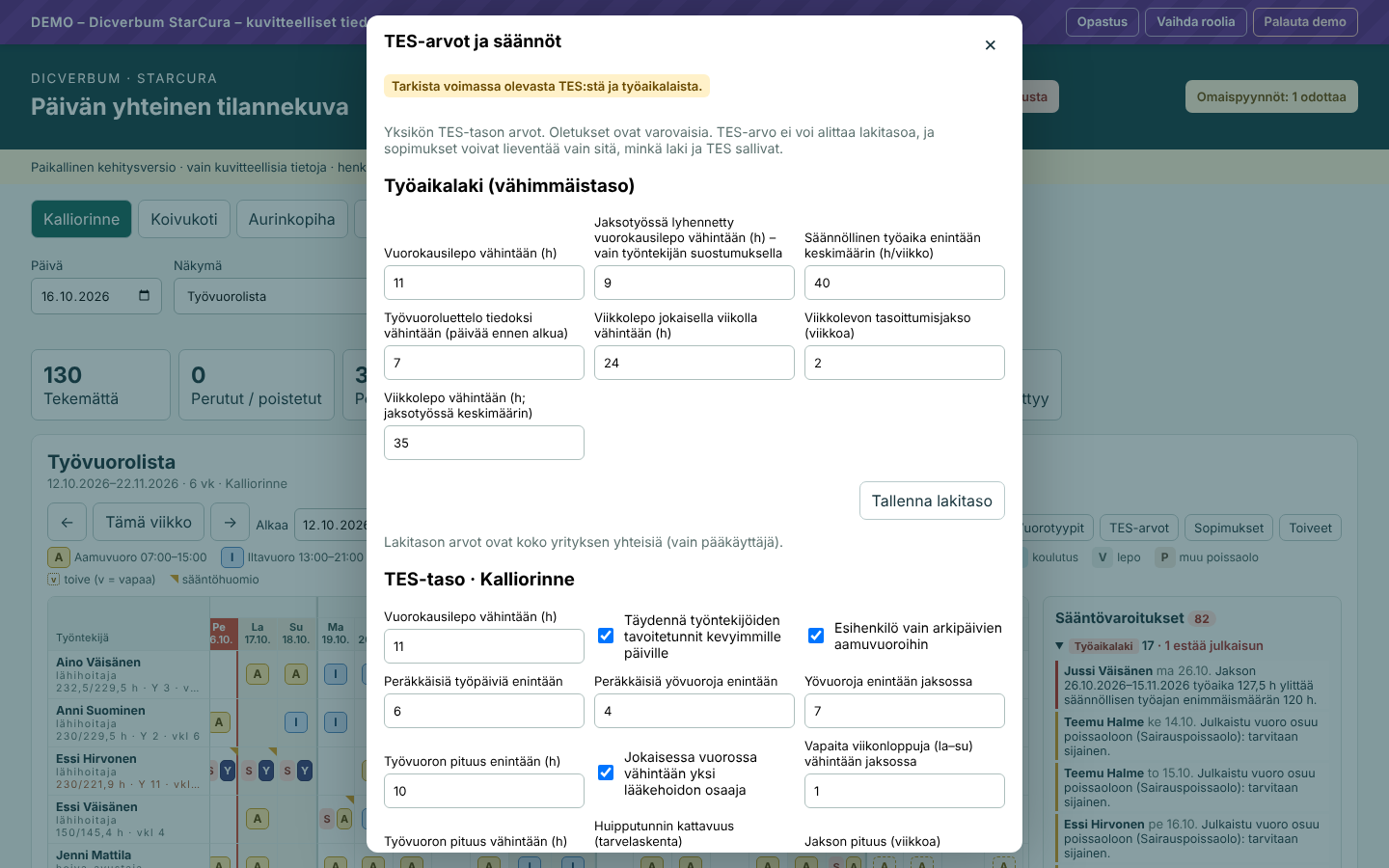
Huom: Lakitason arvot ovat koko yrityksen yhteisiä, ja vain pääkäyttäjä voi muuttaa niitä. Poissaolokoodit (esimerkiksi L, S, K ja V) on varattu, eikä niitä voi käyttää vuorokoodeina.
Uusi TES-versio ja ajastus
Kun TES tai laki muuttuu, laadi uusi sääntöversio näkymässä Sääntömuutokset. Näkymässä näkyvät Sääntöversiot tasoittain, Muutettavat vuorot -jono, Voimassa olevat säännöt valitulle työntekijälle ja päivälle sekä Yksikön säännöt nyt.
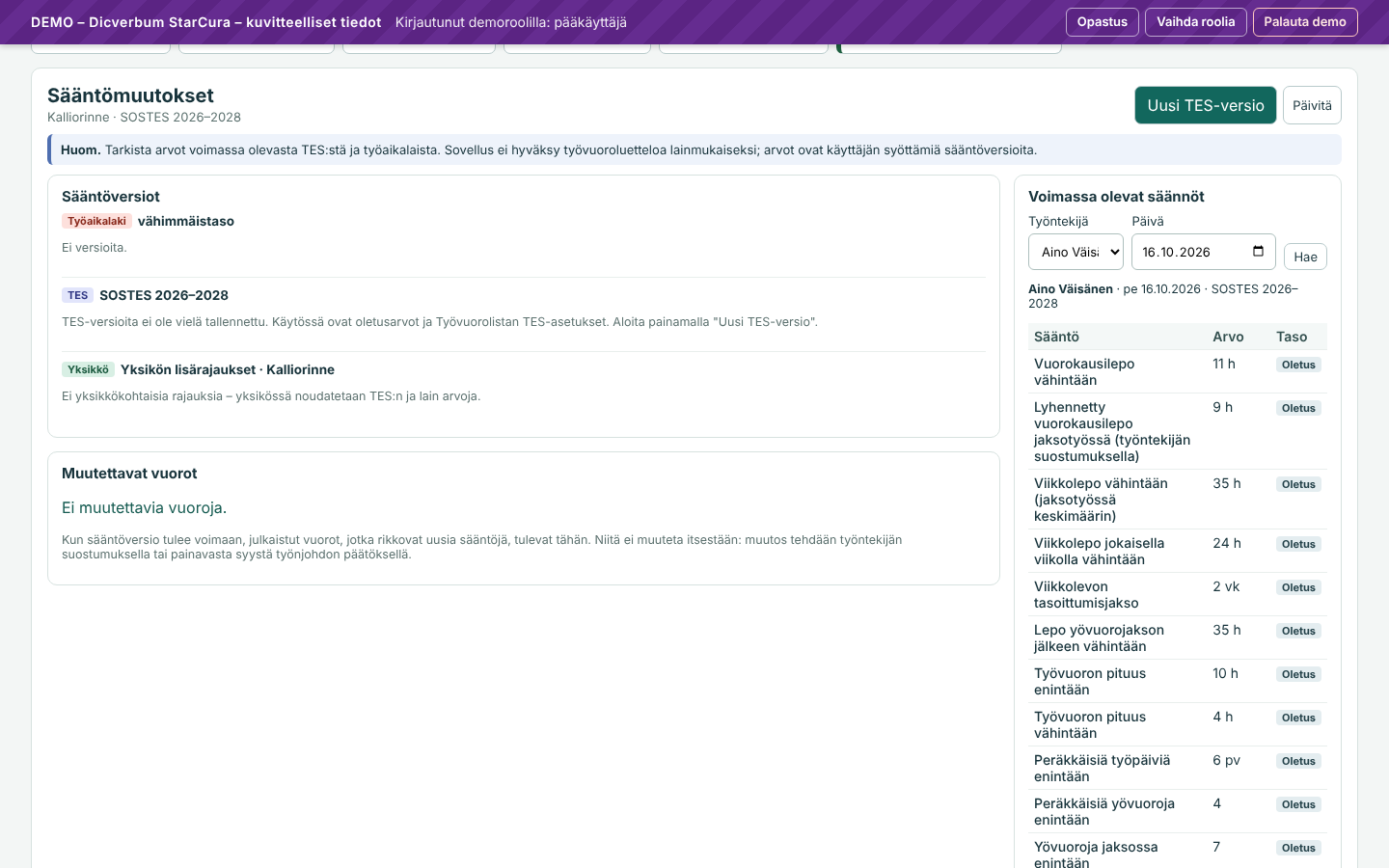
- Valitse Uusi TES-versio.
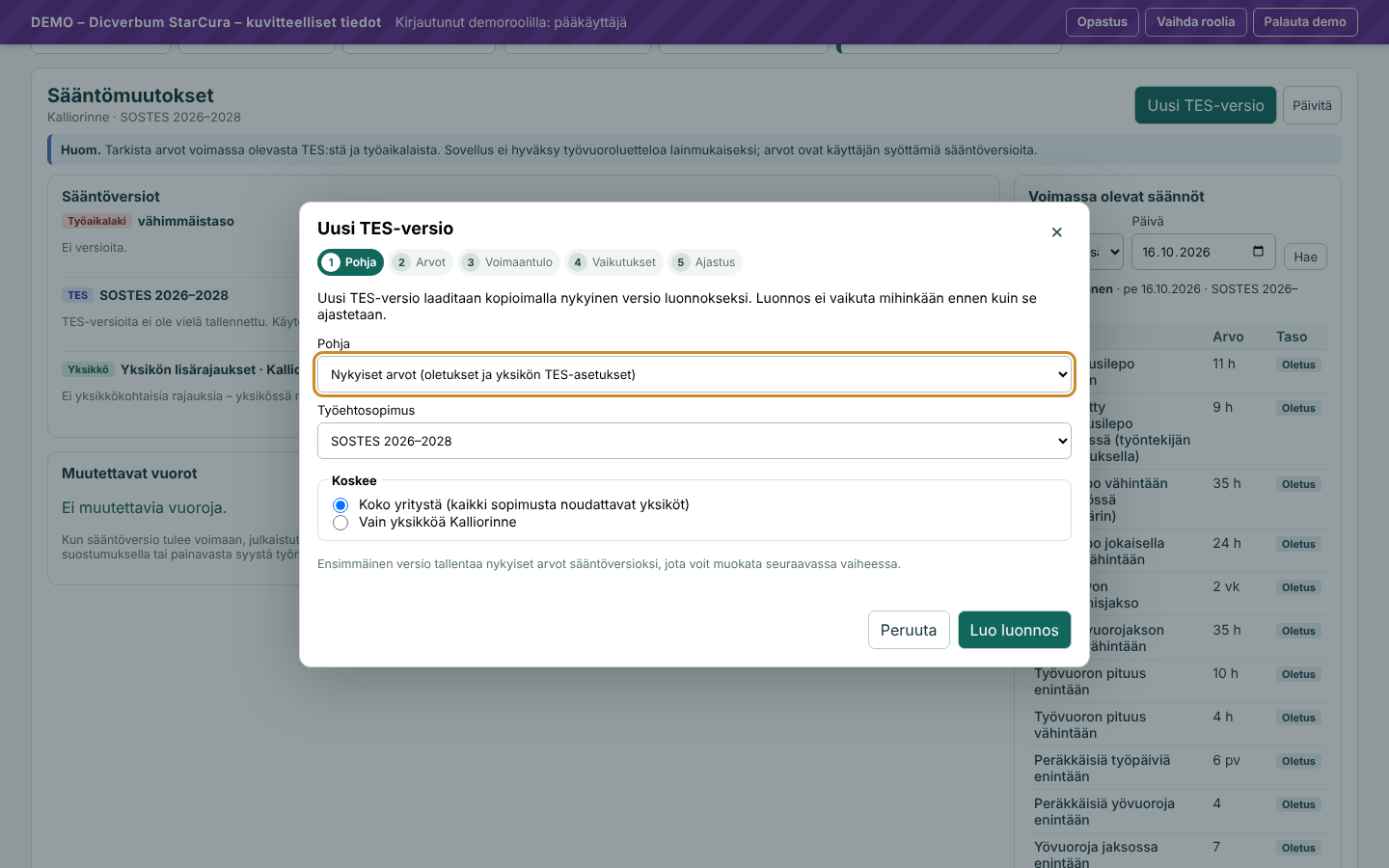
- Pohja: valitse pohjaversio ja Työehtosopimus sekä kohdasta Koskee joko Koko yritystä (kaikki sopimusta noudattavat yksiköt) tai Vain yksikköä …. Valitse Luo luonnos.
- Arvot: muuta vain muuttuvat arvot. Tyhjä kenttä tarkoittaa, että arvo periytyy. Kirjaa Lähde (pykälä, sopimuskirja, pöytäkirja).
- Voimaantulo: valitse Voimaan alkaen ja tarvittaessa Voimassa asti (valinnainen).
- Vaikutukset: valitse Tallenna ja laske vaikutukset. Vaikutusanalyysi näyttää muun muassa rikkoutuvat julkaistut vuorot, uudelleen laadittavat luonnokset, tavoitetuntien muutokset, sopimukset, joita ei enää voi käyttää, mitoitusennusteen muutoksen ja tehtäväkelpoisuuden. Analyysi ei muuta tietoja.
- Ajastus: rastita Olen tarkistanut arvot voimassa olevasta TES:stä ja työaikalaista sekä vaikutusanalyysin. ja valitse Ajasta voimaan.
Voimaantulopäivänä StarCura toimii seuraavasti:
- Uudet arvot koskevat vuoroja ja tavoitetunteja voimaantulopäivästä alkaen.
- Sääntöjä rikkovat luonnosvuorot laaditaan uudelleen vuorolistaehdotuksella.
- Julkaistuja vuoroja ei muuteta itsestään, vaan niistä tulee muutosehdotukset Muutettavat vuorot -jonoon.
- Tavoitetunnit lasketaan uudelleen, ja käyntien kelpoisuus ja alustava jako päivitetään.
Ajastuksen voi perua ennen voimaantuloa versiokortin painikkeella Peru ajastus. Kiireellisen muutoksen voi ottaa käyttöön heti painikkeella Ota käyttöön nyt.
Huom: Työnjohto voi laatia vain oman yksikkönsä tarkennuksen. Koko yrityksen TES-version laatii pääkäyttäjä. Ajastus kirjataan muutoshistoriaan hyväksyjän nimellä.
Henkilöstömitoituksen rajat
Vähimmäismitoituksen rajat ovat päivämäärätaulukko, jota muokataan näkymässä Henkilöstömitoitus (THL) kohdassa Mitoitusrajat (koko yritys, pääkäyttäjä). Oletuksena taulukossa on lain mukainen historia, ja 1.1.2025 alkaen raja on 0,6.
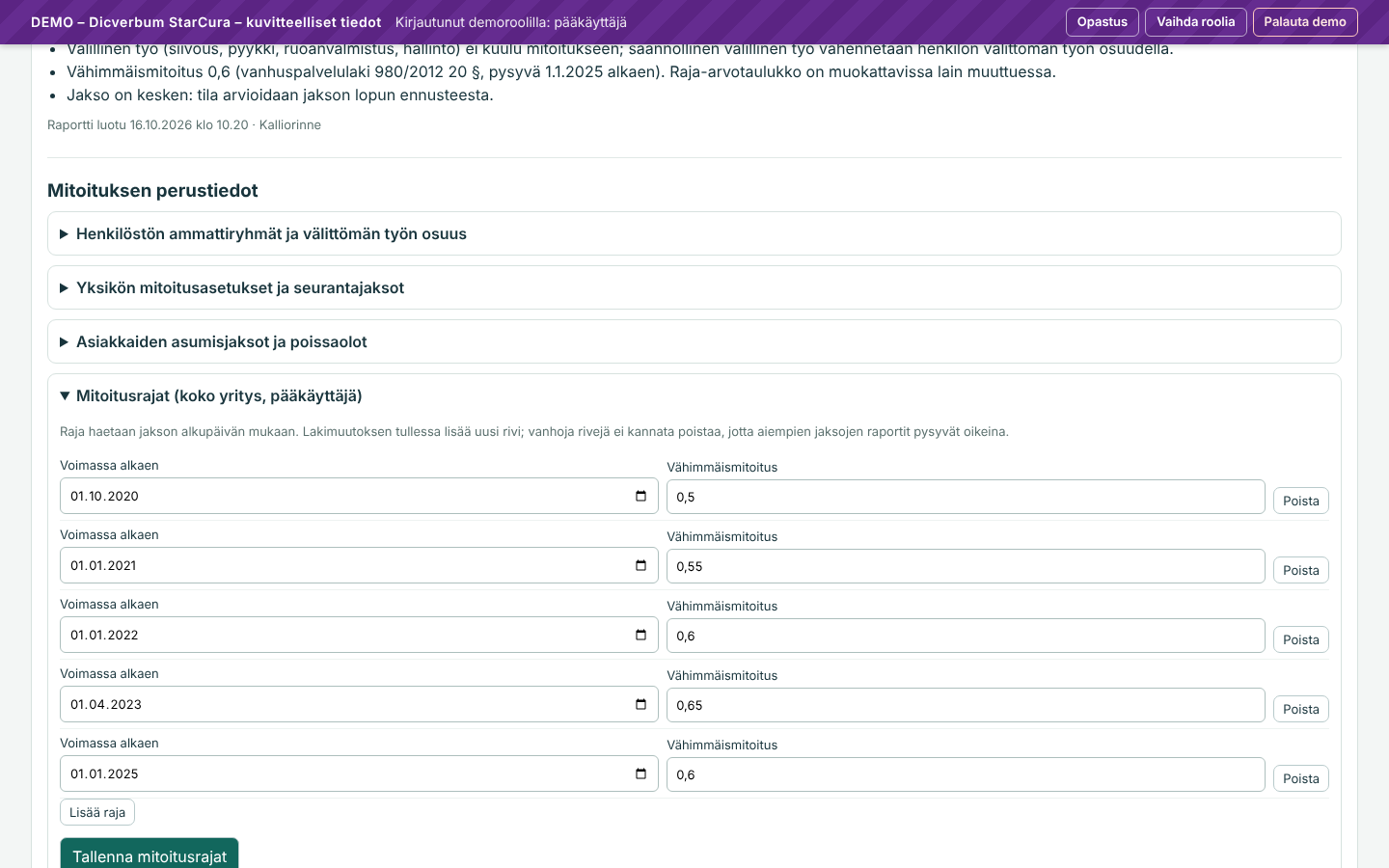
- Kun laki muuttuu, valitse Lisää raja.
- Anna Voimassa alkaen ja Vähimmäismitoitus.
- Valitse Tallenna mitoitusrajat.
Huom: Raja haetaan jakson alkupäivän mukaan. Älä poista vanhoja rivejä, jotta aiempien jaksojen raportit pysyvät oikeina.
Kielet, rajapinnat, tietoturva ja varmuuskopiot
Tässä osiossa valitset käyttöliittymän kielen, tutustut liitäntöihin ja tietoturvaan ja otat varmuuskopiot.
Kielet
StarCura toimii suomeksi, ruotsiksi ja englanniksi. Kielivalitsin on oikeassa yläkulmassa: Suomi, Svenska tai English.
- Valitse kieli oikean yläkulman valikosta.
- Näkymä päivittyy heti valitulle kielelle.
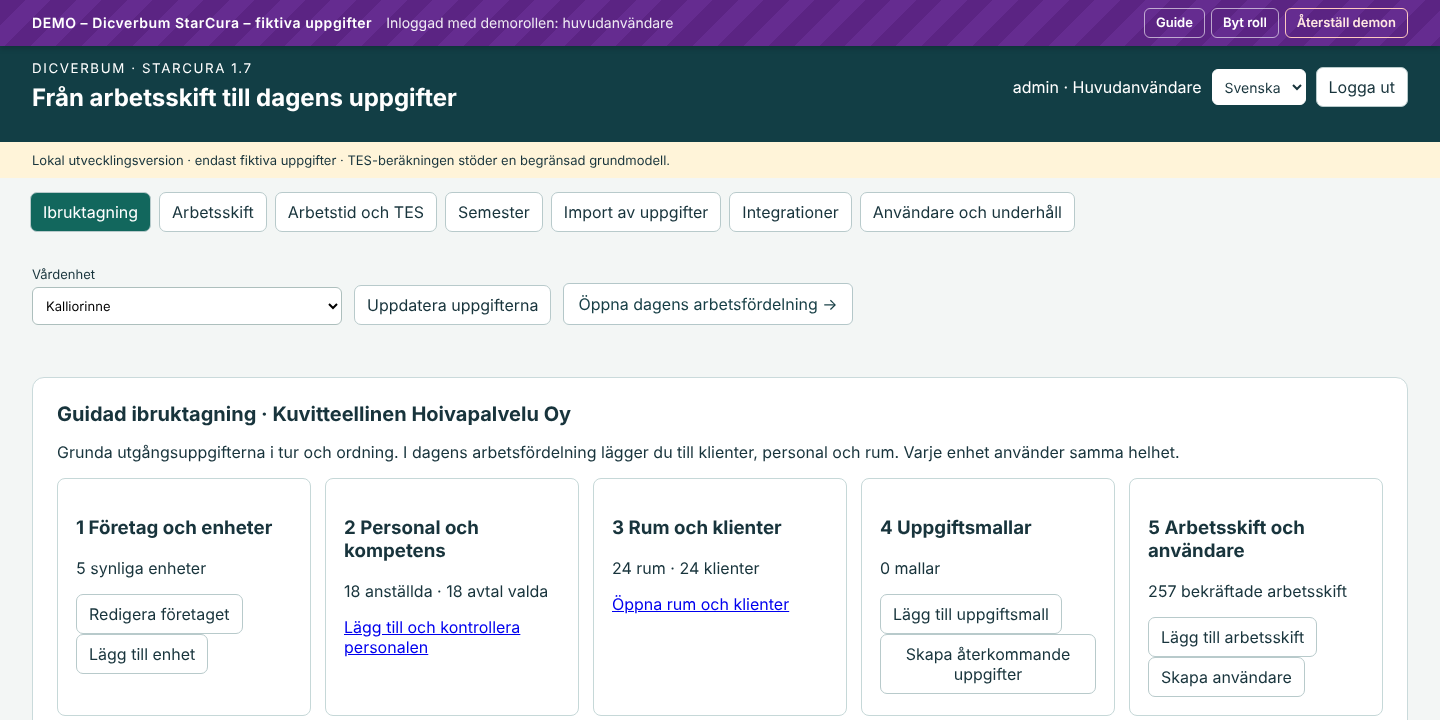
- Kirjautuneen käyttäjän valinta tallentuu hänen tunnukselleen ja on käytössä kaikilla laitteilla. Kirjautumissivulla tehty valinta otetaan käyttöön kirjautumisen jälkeen.
- Asiakkaalle valitaan asiakaskortilla Tiedotteiden ja asiakirjojen kieli. Omaisportaali avautuu tällä kielellä, jos omainen ei ole valinnut kieltä itse.
- Käyttäjien kirjoittama sisältö, nimet ja TES-nimet näkyvät sellaisinaan kaikissa kielissä.
Huom: Ruotsin- ja englanninkieliset tekstit ovat luonnoksia, jotka DicVerbum tarkistaa.
Liitännät ja rajapinnat
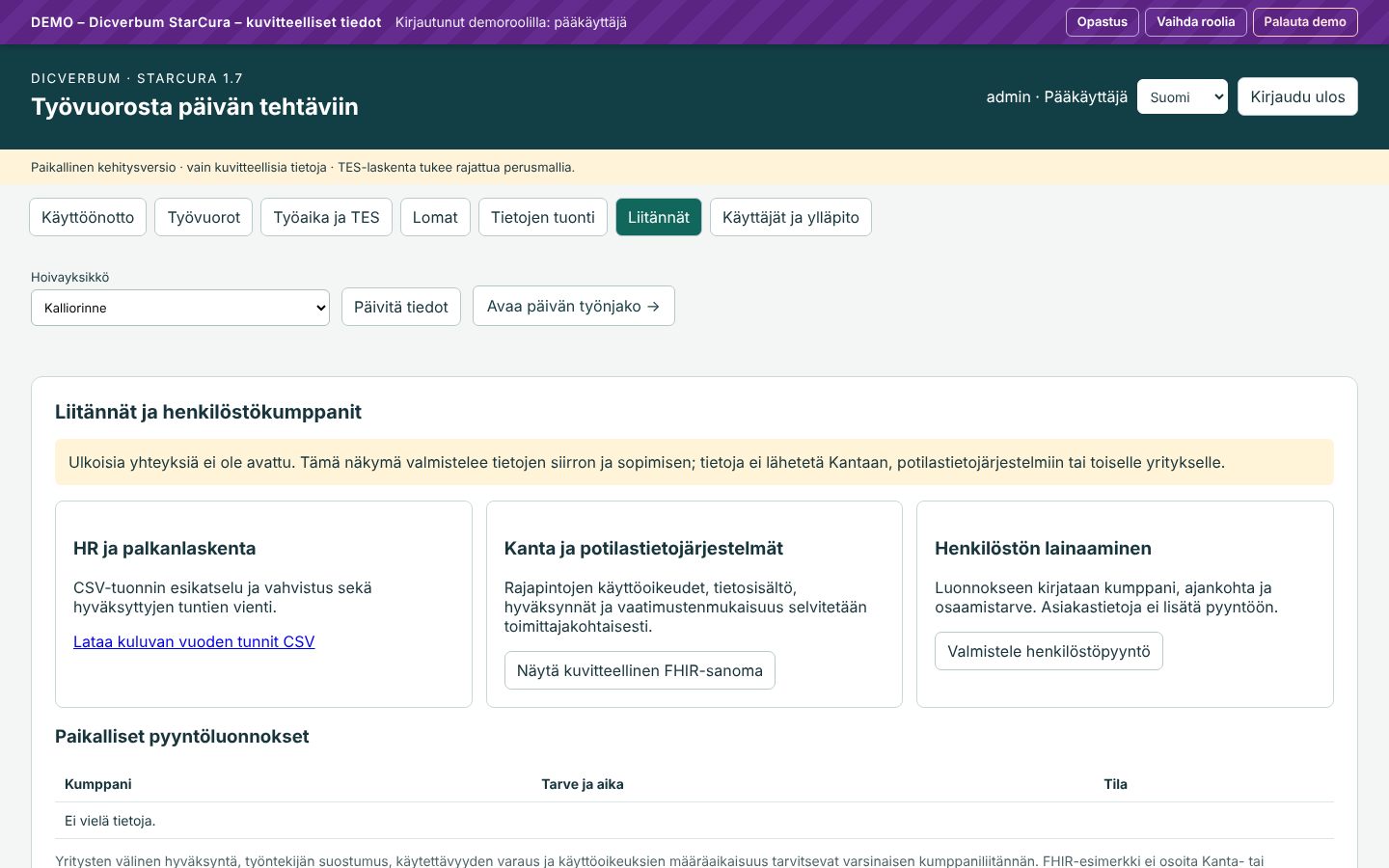
StarCura ei avaa yhteyksiä ulkoisiin järjestelmiin eikä lähetä sähköpostia tai tekstiviestejä. Liitännät valmistellaan näin:
| Missä | Mitä voit tehdä |
|---|---|
| Työpöytä → Liitännät → HR ja palkanlaskenta | Lataa kuluvan vuoden tunnit CSV: hyväksytyt tunnit yleisessä CSV-muodossa. |
| Työpöytä → Liitännät → Kanta ja potilastietojärjestelmät | Näytä kuvitteellinen FHIR-sanoma (esimerkki, ei yhteensopivuusväite). |
| Työpöytä → Liitännät → Henkilöstön lainaaminen | Valmistele henkilöstöpyyntö: paikallinen luonnos, jota ei lähetetä. |
| Asiakastiedot ja liitännät → Liitäntöjen tila | FHIR R4 -tiedosto (enintään 500 kt) ja Käsin kirjaus ovat käytössä. Omakanta / Kanta on Ei käytössä – vaatii sopimuksen ja varmenteen. |
Huom: Ulkoisesta lähteestä tuotu tieto menee aina ensin hyväksyntäjonoon. Se siirtyy asiakkaan tietoihin vasta, kun työnjohto hyväksyy sen. Tuotu potilas liitetään aina valittuun asiakkaaseen, ei koskaan nimen perusteella. Tietoja voi tuoda vasta, kun käsittelyperuste on kirjattu.
Tietoturva
- Jokaisella käyttäjällä on oma tunnus. Salasanassa on 12–200 merkkiä, ja se tallennetaan vain tiivisteenä.
- Istunto on voimassa 8 tuntia. Työpöytäsovelluksessa viiden epäonnistuneen kirjautumisen jälkeen tunnus lukittuu 15 minuutiksi. Palvelimella käytössä on hienojakoisempi suojaus (ks. Palvelinkäyttö: kirjautuminen ja ylläpito).
- Oikeudet tarkistetaan palvelimella: työnjohto näkee vain omat yksikkönsä, työntekijä vain omat tietonsa ja omainen vain liitetyn asiakkaan käynnit.
- Kaikki muutokset kirjautuvat näkymään Muutoshistoria. Asiakastietojen avaukset kirjautuvat asiakaskortin Tapahtumalokiin ilman tietojen sisältöä.
- Palvelu kuuntelee vain tätä tietokonetta. Puhelin tai toinen tietokone ei pääse siihen verkon yli.
Huom: Sulje tunnus heti, kun työsuhde päättyy tai epäilet tunnuksen vaarantuneen.
Palvelinkäyttö: kirjautuminen ja ylläpito (versio 2.0)
Kun StarCura on palvelimella (esimerkiksi osoitteessa https://starcura.dicverbum.fi), tietoturva on tiukempi kuin työpöytäsovelluksessa. Palvelimen ylläpitäjän ohje on erillisenä sivuna Palvelinkäyttö ja ylläpito.
Ensimmäinen pääkäyttäjä. Ensimmäistä pääkäyttäjää ei voi perustaa selaimessa. Palvelimen ylläpitäjä perustaa sen palvelimen päätteessä komennolla server_main.py luo-paakayttaja. Samalla annetaan organisaation nimi ja ensimmäinen yksikkö. Uudessa tietokannassa ei ole esimerkkitietoja.
Kaksivaiheinen tunnistus. Pääkäyttäjän ja työnjohdon kirjautumiseen tarvitaan salasanan lisäksi puhelimen todennussovelluksen kuusinumeroinen koodi.
- Kirjaudu ensimmäisen kerran käyttäjätunnuksella ja salasanalla. Sivulle avautuu kohta Ota kaksivaiheinen tunnistus käyttöön.
- Avaa puhelimen todennussovellus ja lisää uusi tunnus lukemalla QR-koodi. Jos QR-koodi ei toimi, kirjoita sovellukseen kohdassa Salainen avain (käsin syöttö) näkyvä avain.
- Kirjoita sovelluksen näyttämä koodi kenttään Kuusinumeroinen koodi ja valitse Ota käyttöön.
- Sivulla Tallenna varakoodit näkyy 10 varakoodia. Tallenna ne turvalliseen paikkaan, esimerkiksi salasanojen hallintaan. Valitse lopuksi Olen tallentanut koodit – jatka.
Seuraavilla kerroilla kirjoitat salasanan jälkeen koodin kohdassa Kaksivaiheinen tunnistus ja valitset Vahvista. Jos puhelin ei ole käytettävissä, valitse Käytä varakoodia. Jokainen varakoodi toimii kerran.
Hoitaja voi ottaa kaksivaiheisen tunnistuksen käyttöön vapaaehtoisesti välilehdellä Oma tunnus painikkeella Ota kaksivaiheinen tunnistus käyttöön.
Käyttäjien ylläpito. Välilehden Käyttäjät ja ylläpito käyttäjäluettelon sarakkeessa Kaksivaiheinen näkyy, onko tunnistus käytössä (Käytössä. tai Ei käytössä.).
- Jos käyttäjän puhelin katoaa, valitse käyttäjän rivillä Nollaa kaksivaiheinen tunnistus ja vahvista. Käyttäjän istunnot päättyvät, ja hän ottaa tunnistuksen uudelleen käyttöön seuraavalla kirjautumisella. Omaa tunnistustasi et voi nollata tällä tavalla. Jos ainoa pääkäyttäjä on menettänyt puhelimen ja varakoodit, palvelimen ylläpitäjä nollaa tunnistuksen palvelimen päätteessä.
- Kun perustat uuden pääkäyttäjän tai työnjohdon tunnuksen, anna tunnus henkilökohtaisesti ja pyydä käyttäjää kirjautumaan heti. Kaksivaiheinen tunnistus otetaan käyttöön ensimmäisellä kirjautumisella.
- Salasanassa on oltava vähintään 12 merkkiä. Helposti arvattavat salasanat (esimerkiksi salasana1234 tai salasana, jossa on käyttäjätunnus) hylätään.
- Sulje tunnus päättää käyttäjän kaikki istunnot heti.
- Painike Kirjaudu ulos kaikilta laitteilta päättää kaikki omat istuntosi, esimerkiksi jos olet unohtanut kirjautua ulos toisella koneella.
Istunnot. Pääkäyttäjän ja työnjohdon istunto päättyy 30 minuutin käyttämättömyyden jälkeen, hoitajan ja omaisen istunto 60 minuutin jälkeen. Istunto kestää enintään 8 tuntia. Salasanan vaihdon jälkeen kirjaudut uudelleen kaikilla laitteilla.
Väärät salasanat. Palvelin ei lukitse tunnustasi, vaikka joku muu yrittäisi arvata salasanaasi. Yritykset vain hidastuvat: sivulla voi näkyä viesti Liian monta yritystä. Odota … s ja yritä uudelleen. Laitteella, jolla olet jo kirjautunut onnistuneesti, hidastus ei yleensä koske sinua. Kaikki epäonnistuneet yritykset kirjautuvat turvalokiin.
Varmuuskopiot palvelimella. Palvelin ottaa tietokannasta salatun varmuuskopion joka yö. Välilehden Käyttäjät ja ylläpito kohdassa Varmuuskopio näkyy silloin teksti Palvelimella tietokannasta otetaan salattu varmuuskopio joka yö. Lataus selaimella ei ole käytössä. Jos selainlataus on erikseen otettu käyttöön, Lataa varmuuskopio avaa ikkunan Vahvista henkilöllisyytesi, jossa kirjoitat salasanan ja koodin. Ladatussa kopiossa ei ole salasanoja eikä tunnistusavaimia.
Säilytys ja poisto. Asiakkaan terveys- ja henkilötiedoista tapahtumalokiin tallentuu vain se, mitä kenttiä muutettiin. Vanhat lokitiedot karsitaan automaattisesti. Kun asiakkaan tiedot on poistettava tai asiakas pyytää tietojaan, palvelimen ylläpitäjä vie tai poistaa ne komentorivillä (ks. Palvelinkäyttö ja ylläpito).
Varmuuskopiot
Varmuuskopio otetaan työpöydän välilehdellä Käyttäjät ja ylläpito kohdassa Varmuuskopio.
- Valitse Lataa varmuuskopio.
- Tallenna tiedosto suojattuun paikkaan.

Huom: Kopio sisältää koko yritystietokannan, myös henkilötiedot ja salasanatiivisteet, mutta ei aktiivisia istuntoja. Säilytä kopio suojattuna. Palautus tehdään sovelluksen ollessa pysäytettynä uuteen tietokantatiedostoon, eikä se korvaa olemassa olevaa tiedostoa. Käyttäjät ja salasanat säilyvät, mutta istunnot mitätöityvät. Versiossa 1.8 sovellus ottaa lisäksi päivittäiset automaattiset kopiot (14 säilytetään) ja tarjoaa painikkeen Varmuuskopioi nyt (koskee versiota 1.8).
Reititys ja osoitehaku (versio 1.9)
Versiossa 1.9 kotihoidon siirtymäajat voi laskea omalla reitityspalvelimella (OSRM ja OpenStreetMap), ja asiakkaan koordinaatit voi hakea osoitteesta Maanmittauslaitoksen palvelulla. Valinnainen Google-vertailu tarkistaa valmiin päivän reitit liikennetietoa vasten.
- Asenna tarvittaessa reitityspalvelin samalle palvelimelle ohjeen kohdan Reititys ja siirtymäajat mukaan.
- Kirjoita palvelimen osoite ja API-avaimet tiedostoon
reititys.json, joka on samassa kansiossa kuin tietokanta. - Kerro työnjohdolle, että asetukset ovat kohdassa Reitit → Siirtymäajan asetukset.
Huom: API-avaimia ei tallenneta tietokantaan eikä niitä näytetä käyttöliittymässä. Ilman tiedostoa reititys.json mitään ei lähde koneelta tai palvelimelta.
Huom: Google-vertailun saa käyttöön vain, jos se on kirjattu hoivatalon kanssa tehtyyn käsittelysopimukseen ja tietosuojaselosteeseen. Työnjohto vahvistaa tämän, kun kytkee vertailun päälle.
Vianmääritys ja usein kysytyt kysymykset
Tästä osiosta löydät ratkaisut yleisimpiin ongelmiin.
| Ilmoitus tai ongelma | Syy ja ratkaisu |
|---|---|
| Liian monta yritystä. Odota 15 minuuttia. | Kirjautuminen on epäonnistunut viisi kertaa. Odota 15 minuuttia ja tarkista käyttäjätunnus ja salasana. |
| Salasanassa pitää olla 12–200 merkkiä. | Valitse pidempi salasana. |
| Käyttäjätunnus on jo käytössä. / Työntekijällä on jo käyttäjätunnus. | Valitse toinen tunnus tai sulje ensin vanha tunnus. |
| Yhteys poikki · tiedot voivat olla vanhentuneita | Sovellus yrittää yhteyttä automaattisesti uudelleen. Tarkista, että StarCura on käynnissä, ja valitse tarvittaessa Yritä nyt. |
| Edellinen tallennus on vielä kesken. | Odota hetki ja yritä uudelleen. |
| Tehtäviä ei jaeta kenellekään. | Jako käyttää vain vahvistettuja (julkaistuja) työvuoroja. Tarkista työvuorolista. Ilmoitus Yksikössä ei ole tälle päivälle julkaistuja työvuoroja. kertoo, että vuorot puuttuvat. |
| Omaistiliä ei voi liittää. | Kirjaa ensin asiakkaan Tietojen käsittelyperuste. |
| Uusi TES-versio ei näy vuorolistalla. | Tarkista, että versio on tilassa ajastettu tai voimassa eikä luonnos. |
| macOS ei avaa sovellusta ensimmäisellä kerralla. | Napsauta sovellusta hiiren oikealla painikkeella ja valitse Avaa (koskee versiota 1.8). |
Voinko palauttaa unohtuneen salasanan? Itsepalvelupalautusta ei ole. Pääkäyttäjä voi sulkea tunnuksen ja perustaa käyttäjälle uuden tunnuksen. Pidä aina vähintään kaksi pääkäyttäjätunnusta.
Miksi en näe toista yksikköä? Työnjohdon tunnus näkee vain ne yksiköt, joihin se on perustettu. Pääkäyttäjä näkee kaikki yksiköt.
Häviävätkö demossa tehdyt muutokset? Kyllä. Demoaineisto luodaan uudelleen joka päivä ja aina, kun valitset Palauta demo.
Voinko syöttää oikeita asiakastietoja? Älä syötä oikeita henkilö- tai terveystietoja demoon. Oikeiden tietojen käyttö edellyttää, että rekisterinpitäjän vastuut, käsittelyperusteet ja tietoturva on sovittu ja hyväksytty ennen käyttöönottoa.