Dicverbum StarCura – omaisportaalin ohje
Omaisportaali
Omaisportaalissa näet läheisesi tai omat hoitokäyntisi, pyydät muutoksia ja lähetät viestejä hoitoyksikölle.
Saat käyttäjätunnuksen ja salasanan hoitoyksiköltä. Yksikkö kertoo salasanan sinulle turvallisesti, esimerkiksi kasvotusten tai puhelimessa.
- Avaa StarCuran kirjautumissivu.
- Kirjoita Käyttäjätunnus ja Salasana.
- Valitse Jatka. Sivu StarCura · Omat käynnit avautuu.
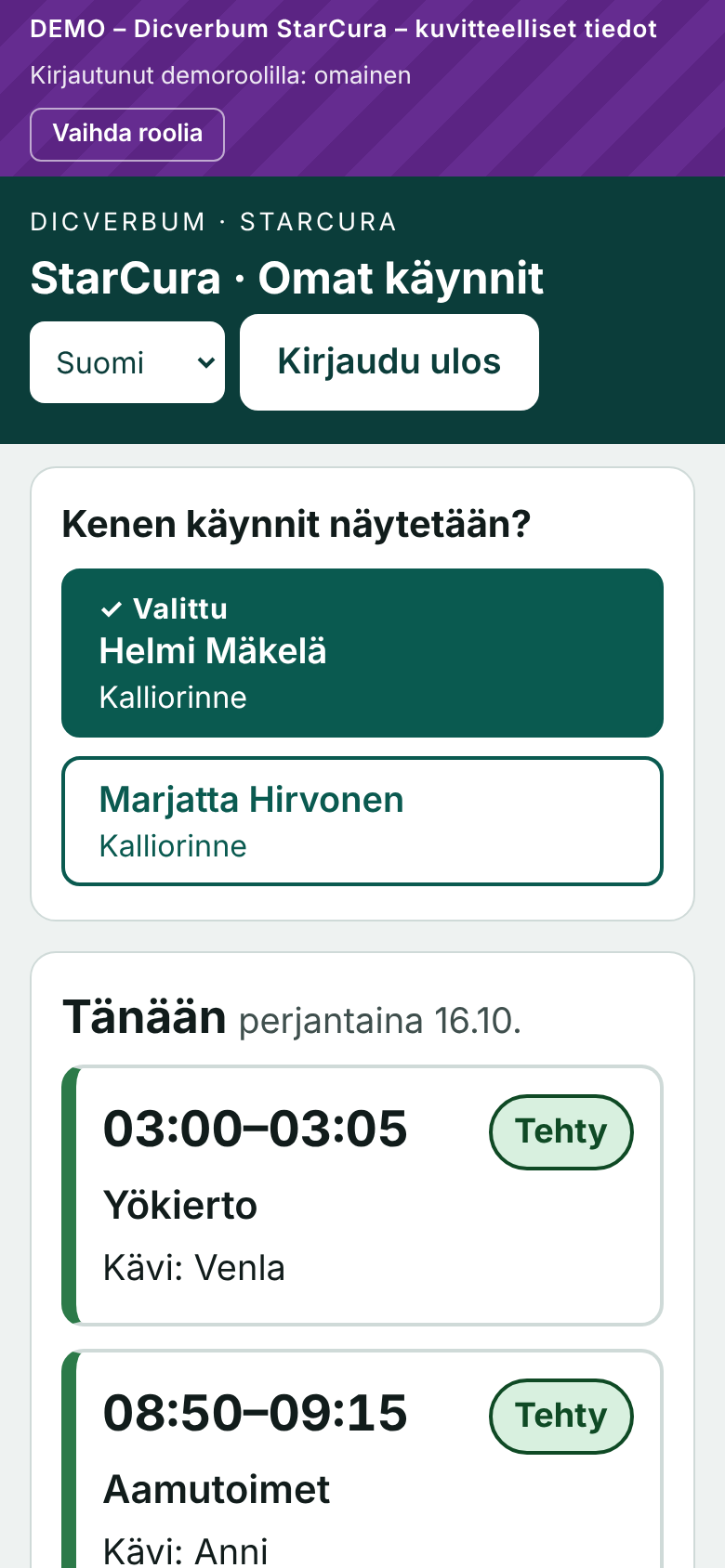
Kieli: valitse yläreunan valikosta Suomi, Svenska tai English. Jos et ole valinnut kieltä, sivu avautuu siinä kielessä, jonka yksikkö on merkinnyt läheisesi asiakirjakieleksi.
Kenen käynnit näytetään? Jos seuraat useamman henkilön käyntejä, esimerkiksi molempien vanhempiesi, valitse henkilö napauttamalla hänen nimeään. Valitun henkilön kohdalla lukee Valittu.
Sivulla on seuraavat osat:
| Osa | Sisältö |
|---|---|
| Tänään | Päivän käynnit kellonaikoineen. |
| Tulevat käynnit | Käynnit seuraavien 14 päivän ajalta. |
| Pyydä lisäpalvelua | Ylimääräisen käynnin pyytäminen. |
| Pyyntöni | Lähettämäsi pyynnöt ja yksikön vastaukset. |
| Viestit yksikölle | Viestit hoitoyksikön työnjohdolle. |
| Yhteystiedot ja Tietosuoja | Yksikön yhteystiedot ja tietoa siitä, mitä näet. |
Sivu päivittyy itsestään minuutin välein. Voit päivittää sen heti sivun alareunan painikkeella Päivitä tiedot nyt. Lopuksi valitse Kirjaudu ulos.
Huom: Hätätilanteessa soita aina 112. Kiireellisissä asioissa soita yksikköön.
Läheisen käynnit, viestit, pyynnöt ja suostumukset
Tässä osiossa seuraat käyntejä, pyydät ajan muutosta, perumista tai lisäpalvelua ja viestit yksikön kanssa.
Käynnit ja niiden tilat
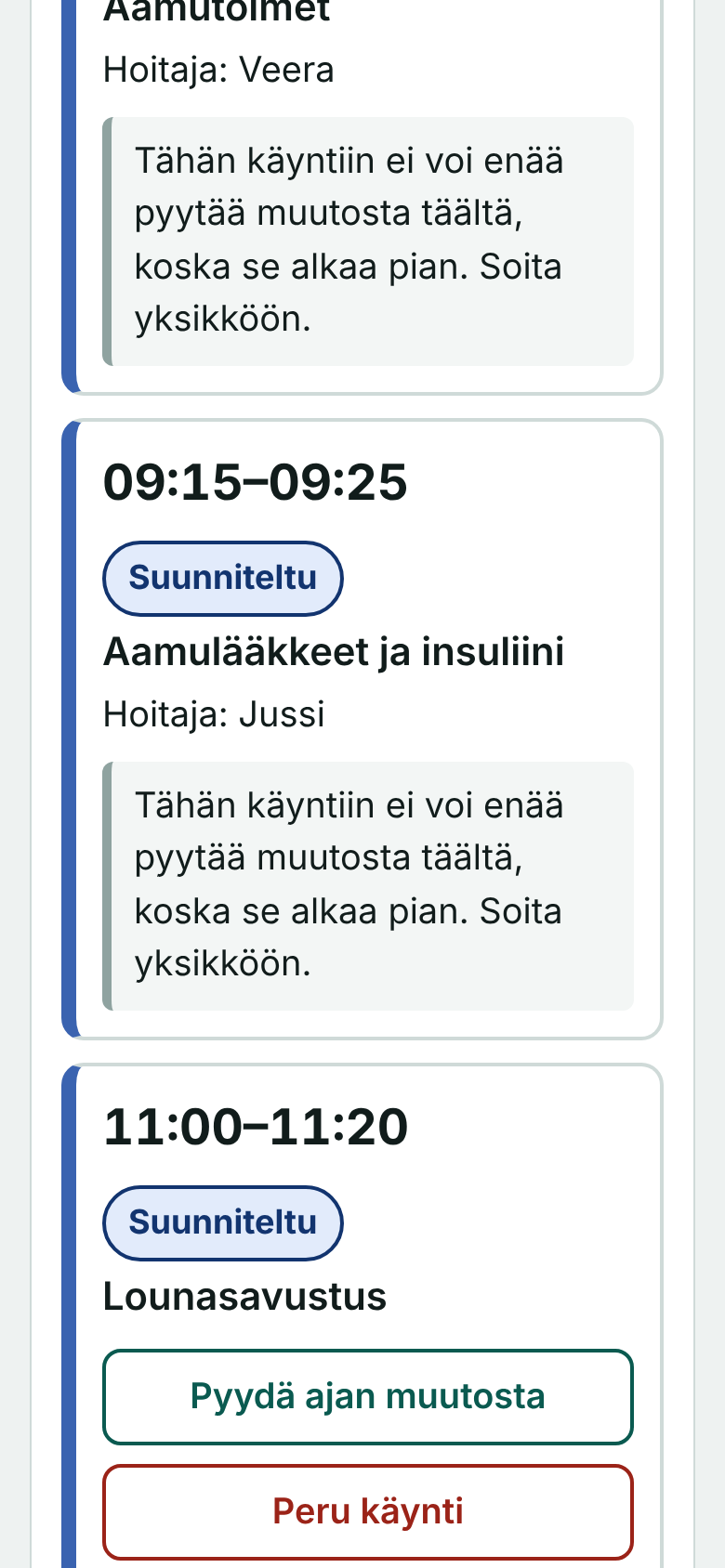
Jokaisessa käynnissä näkyvät kellonaika, käynnin nimi (esimerkiksi Aamutoimet tai Lounasavustus) ja tila. Jos yksikkö sallii, näet myös hoitajan etunimen.
| Tila | Merkitys |
|---|---|
| Suunniteltu | Käynti on tulossa. Kohdassa Hoitaja: näkyy suunniteltu hoitaja. |
| Käynnissä | Hoitaja on parhaillaan käynnillä. |
| Tehty | Käynti on tehty. Kohdassa Kävi: näkyy, kuka kävi. |
| Peruttu | Käynti on peruttu. |
Ajan muutoksen pyytäminen
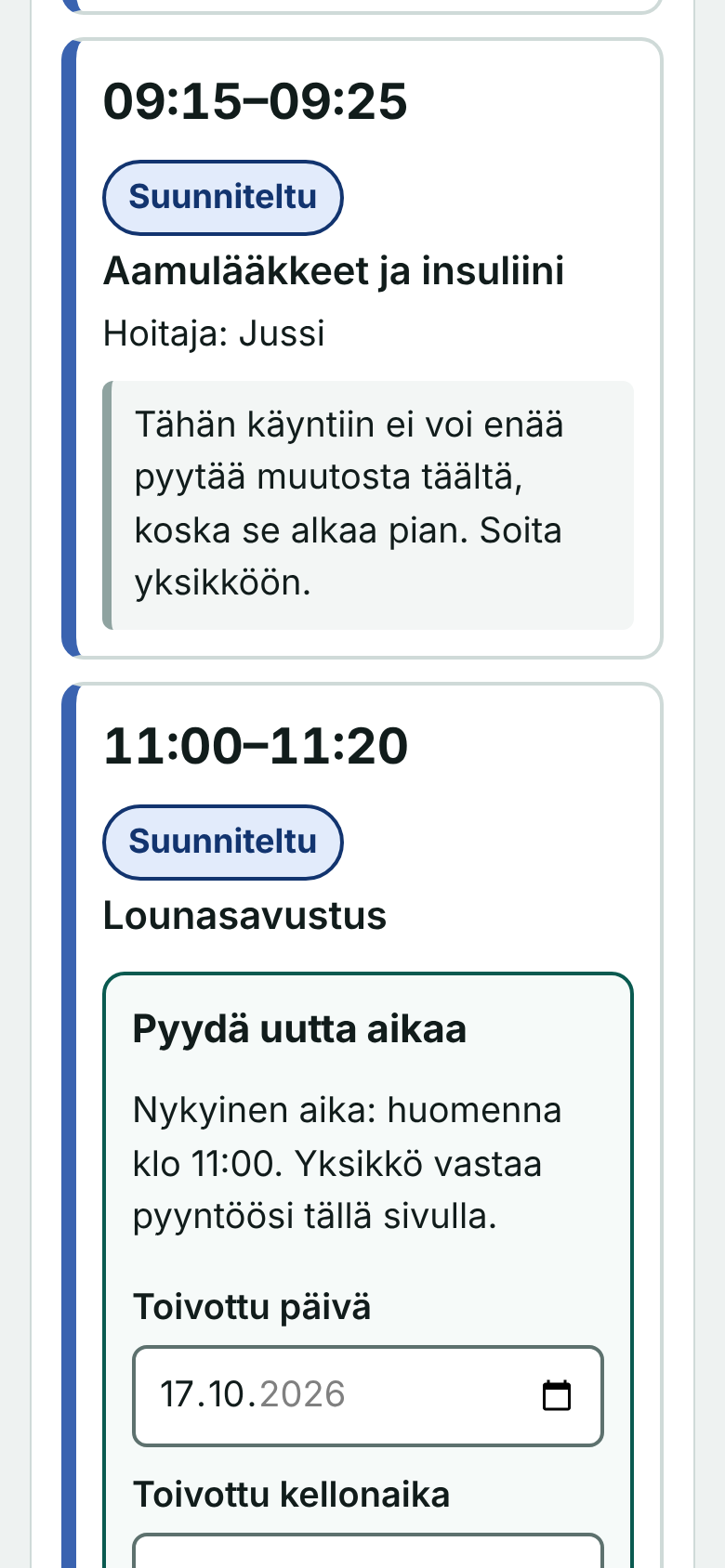
- Valitse käynnin kohdalla Pyydä ajan muutosta.
- Lomakkeessa näkyy nykyinen aika. Valitse Toivottu päivä ja Toivottu kellonaika.
- Kirjoita tarvittaessa Viesti yksikölle (vapaaehtoinen).
- Valitse Lähetä pyyntö. Takaisin sulkee lomakkeen lähettämättä.
Käynnin perumisen pyytäminen
- Valitse käynnin kohdalla Peru käynti.
- Kirjoita tarvittaessa Syy tai viesti (vapaaehtoinen), esimerkiksi äiti on sairaalassa.
- Valitse Kyllä, pyydä perumista. Ei, takaisin sulkee lomakkeen.
Huom: Muutosta ja perumista pitää pyytää riittävän ajoissa. Yksikkö päättää määräajan, ja oletuksena se on 24 tuntia ennen käyntiä. Jos käynti alkaa pian, näkyy ilmoitus Tähän käyntiin ei voi enää pyytää muutosta täältä, koska se alkaa pian. Soita yksikköön. Kun pyyntö on lähetetty, käynnin kohdalla lukee, että pyyntö odottaa yksikön vastausta.
Lisäpalvelun pyytäminen
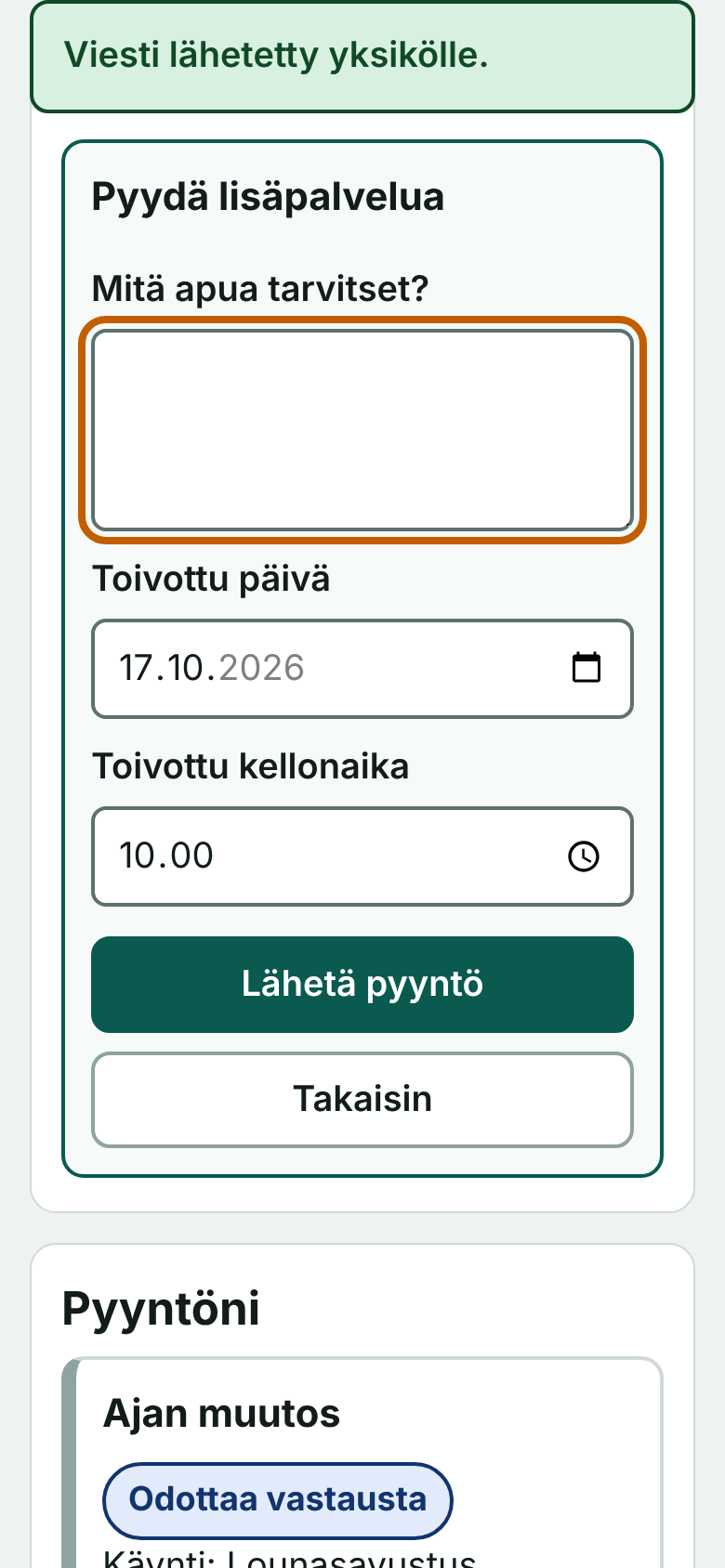
- Valitse kohdassa Pyydä lisäpalvelua painike Pyydä lisäpalvelua.
- Kirjoita Mitä apua tarvitset?, esimerkiksi apua kauppa-asioissa tai peseytymisessä.
- Valitse Toivottu päivä ja Toivottu kellonaika.
- Valitse Lähetä pyyntö.
Huom: Yksikkö voi päättää, mitä pyyntöjä portaalissa voi tehdä. Jos lisäpalvelua ei voi pyytää portaalissa, sivulla lukee Lisäpalvelua voi pyytää soittamalla yksikköön.
Pyyntöni
Kohdassa Pyyntöni näet kaikki lähettämäsi pyynnöt: tyypin (Ajan muutos, Käynnin peruminen tai Lisäpalvelu), käynnin, toiveesi, viestisi ja lähetysajan.
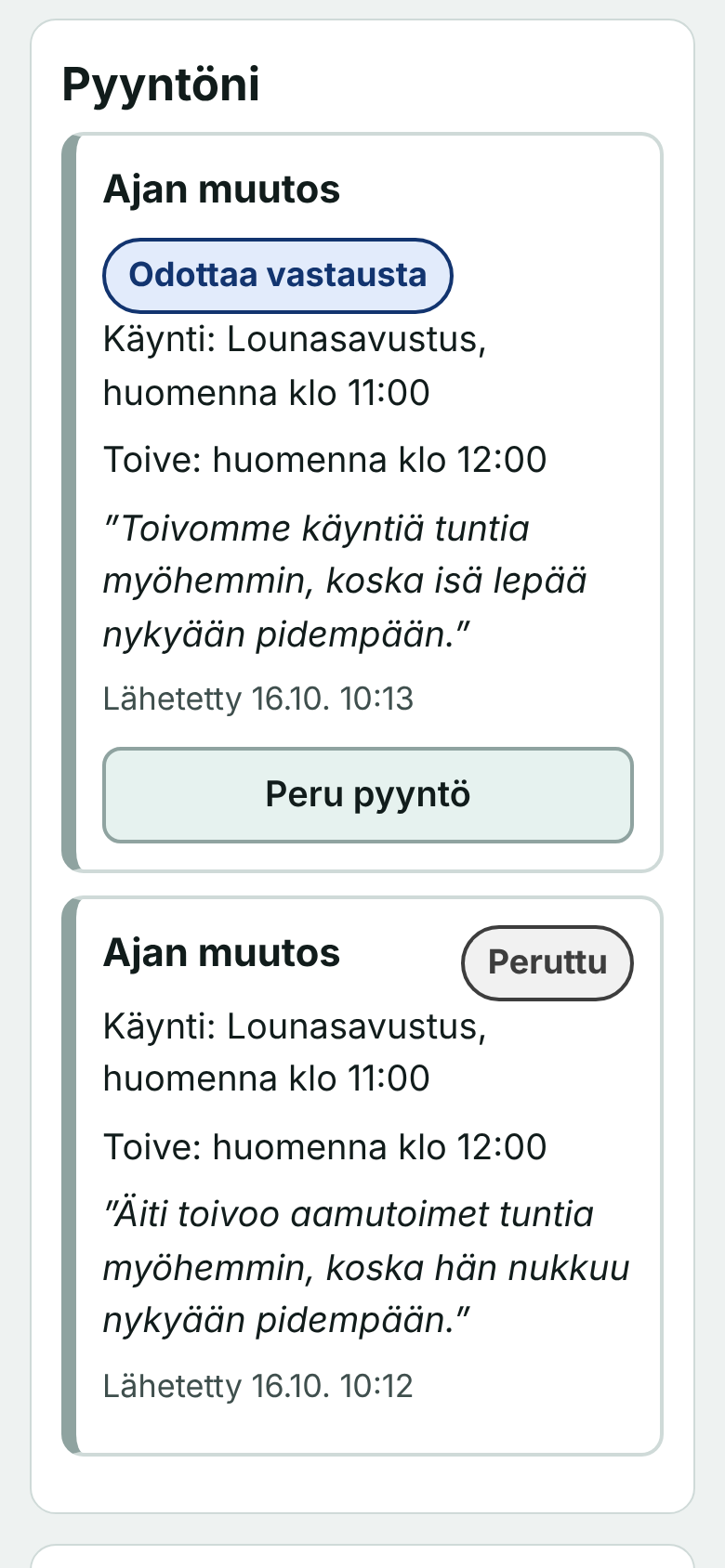
| Tila | Merkitys |
|---|---|
| Odottaa vastausta | Yksikkö ei ole vielä käsitellyt pyyntöä. |
| Hyväksytty | Yksikkö hyväksyi pyynnön, ja käynti on muutettu. |
| Ei hyväksytty | Yksikkö ei voinut hyväksyä pyyntöä. Syy näkyy yksikön vastauksessa. |
| Peruttu | Peruit pyynnön itse. |
Yksikön vastaus näkyy pyynnön alla kohdassa Vastaus yksiköltä:. Odottavan pyynnön voit perua painikkeella Peru pyyntö ja vahvistaa valinnalla Kyllä, peru pyyntö.
Viestit yksikölle
- Kirjoita viesti kohdan Viestit yksikölle kenttään Kirjoita viesti.
- Valitse Lähetä viesti.
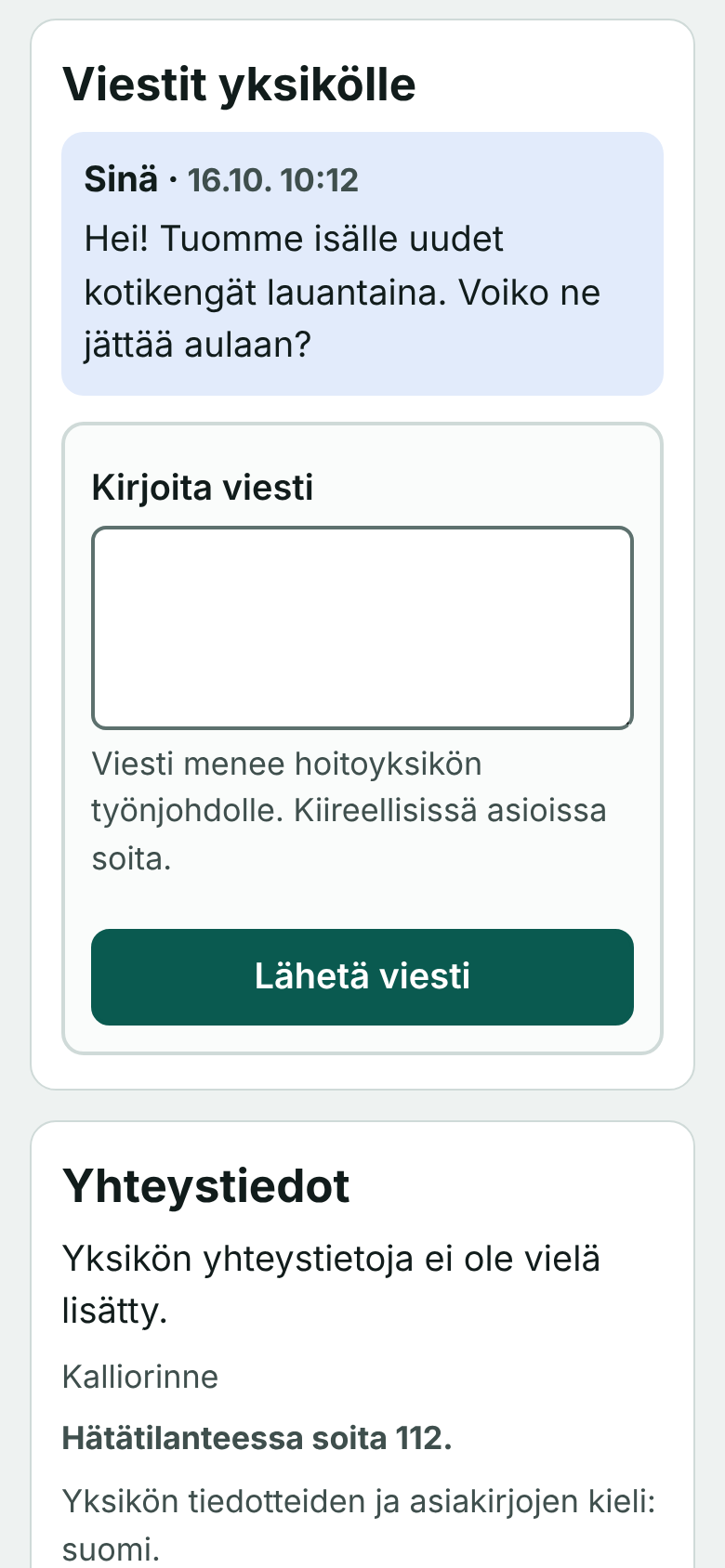
Viesti menee hoitoyksikön työnjohdolle. Oma viestisi näkyy nimellä Sinä, ja yksikön vastaus näkyy viestin alla.
Huom: Voit lähettää enintään 20 pyyntöä tai viestiä vuorokaudessa. Sen jälkeen ota yhteyttä yksikköön puhelimitse. Viesteistä ei lähetetä sähköposti- tai tekstiviesti-ilmoituksia, joten katso vastaus tältä sivulta.
Suostumus
Yksikkö kirjaa ennen tunnuksesi liittämistä asiakkaan suostumuksen tai muun käsittelyperusteen (esimerkiksi hoitosuhteen). Ilman sitä tunnusta ei voi liittää asiakkaaseen. Jos haluat, että pääsysi lopetetaan, tai jos läheisesi peruu suostumuksen, ota yhteyttä yksikköön. Yksikkö voi poistaa tunnuksesi liitoksen, jolloin et enää näe läheisesi tietoja.
Tietosuoja ja usein kysytyt kysymykset
Tässä osiossa kerrotaan, mitä tietoja portaalissa näkyy ja miten tietoja suojataan.
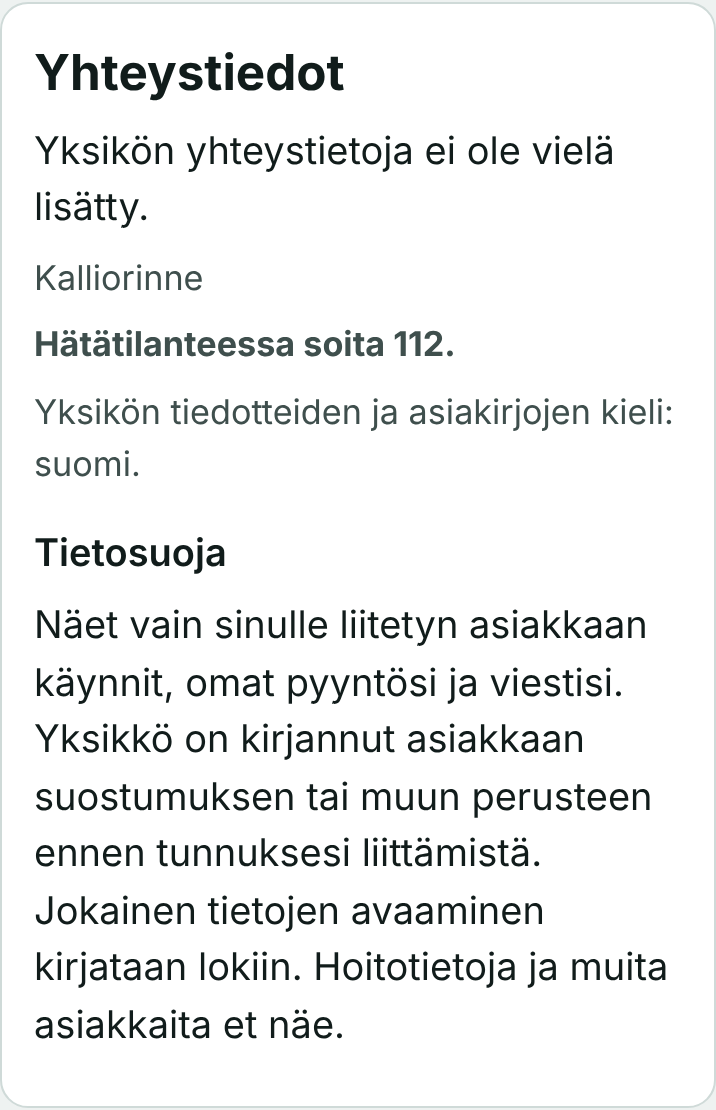
- Näet vain sinulle liitetyn asiakkaan käynnit, omat pyyntösi ja viestisi.
- Hoitotietoja, sisäisiä huomioita ja muiden asiakkaiden tietoja et näe.
- Hoitajasta näytetään korkeintaan etunimi, ja vain jos yksikkö sallii sen. Muuten näkyy Hoitaja.
- Jokainen tietojen avaaminen kirjataan lokiin.
- Tiedot eivät lähde hoitoyksikön järjestelmän ulkopuolelle.
Unohdin salasanani. Ota yhteyttä hoitoyksikköön. Salasanaa ei voi palauttaa portaalissa.
En näe yhtään käyntiä. Jos sivulla lukee Ei seurattavia käyntejä, tunnukseesi ei ole vielä liitetty asiakasta. Ota yhteyttä hoitoyksikköön.
Pyyntöä ei voinut lähettää. Tarkista toivottu päivä ja kellonaika. Toivottu päivä ei voi olla menneisyydessä, ja uuden ajan on oltava riittävän kaukana tulevaisuudessa. Jos ilmoitus on Yhteys ei toimi juuri nyt. Pyyntöä ei lähetetty., yritä hetken kuluttua uudelleen.
Miksi muutospainikkeita ei näy? Käynti alkaa pian, olet jo lähettänyt siitä pyynnön tai yksikkö ei salli kyseistä pyyntöä portaalissa. Soita silloin yksikköön.
Istunto päättyi. Kirjaudu uudelleen. Istunto päättyy turvallisuussyistä enintään kahdeksan tunnin kuluttua.