Dicverbum StarCura – hoitajan ohje
Kirjautuminen, kieli ja puhelinnäkymä
Tässä osiossa kirjaudut sisään, valitset kielen ja avaat omat tehtäväsi.
- Avaa StarCuran kirjautumissivu.
- Kirjoita Käyttäjätunnus ja Salasana.
- Valitse Jatka.
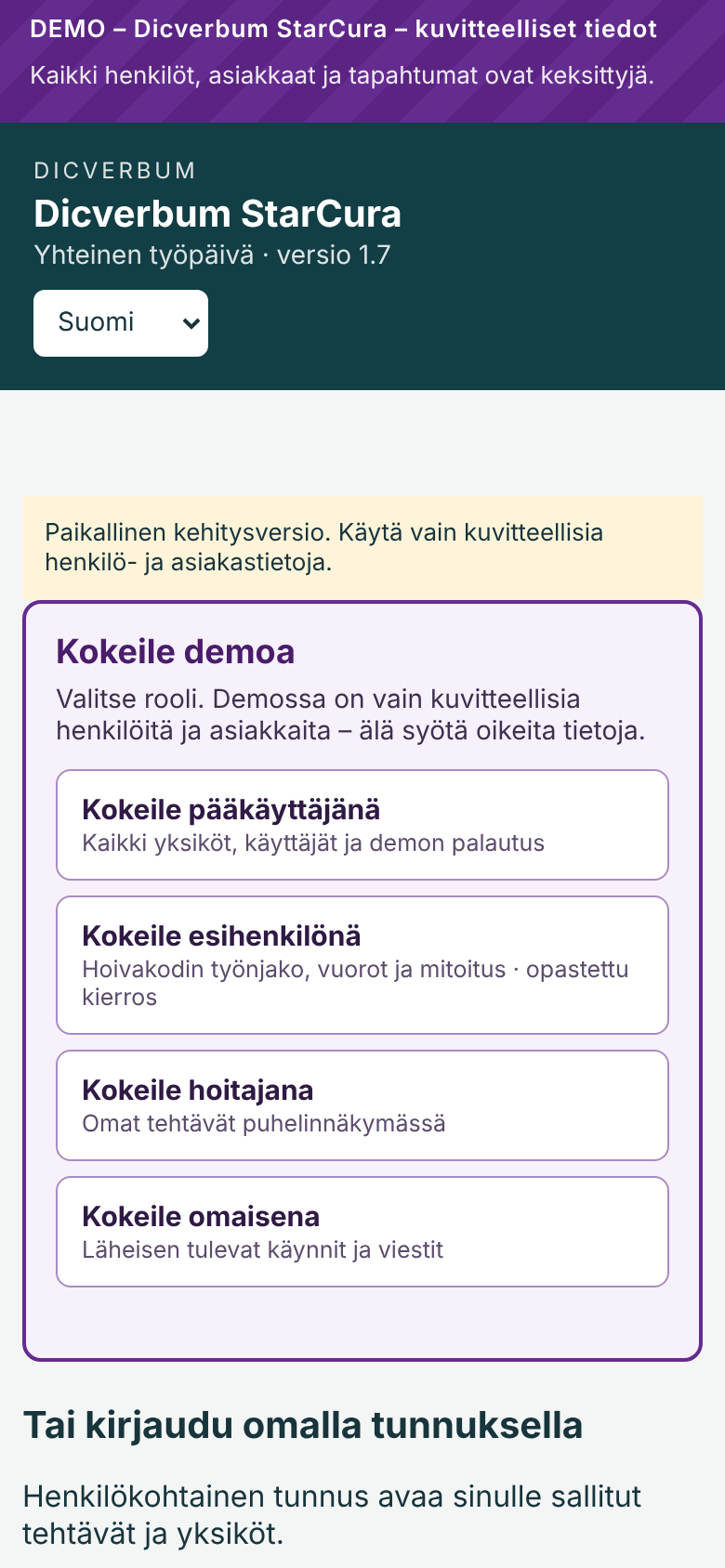
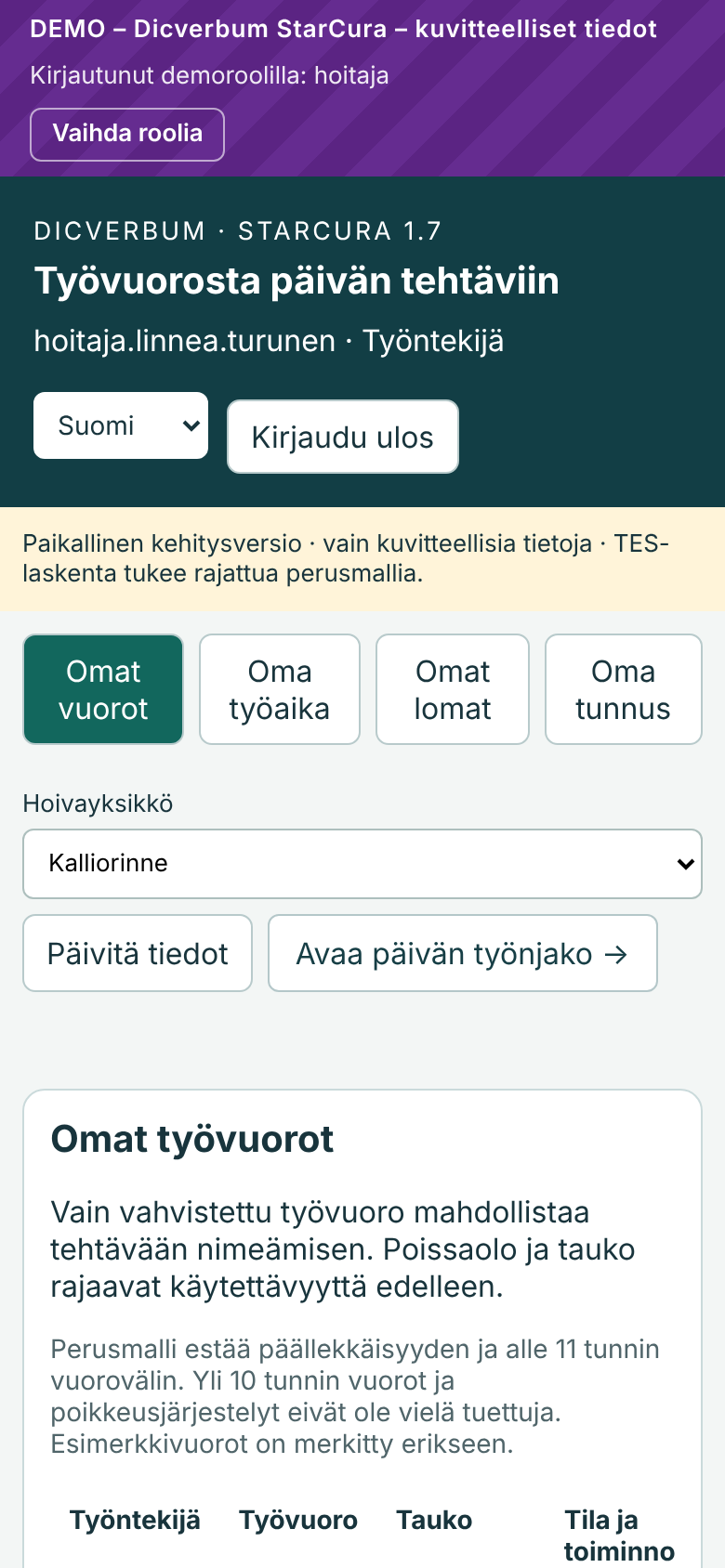
Kirjautumisen jälkeen avautuu työpöytä, jossa ovat välilehdet Omat vuorot, Oma työaika, Omat lomat ja Oma tunnus. Omat tehtäväsi avaat painikkeella Avaa päivän työnjako →. Tehtävänäkymässä on Näkymä-valikko, jossa on kolme vaihtoehtoa:
| Näkymä | Sisältö |
|---|---|
| Omat tehtävät | Päivän käynnit, kuittaukset, viestit ja saatavuustarjoukset. |
| Oma työvuorolista | Vuorosi kuudelta viikolta ja toiveiden merkitseminen. |
| Omat työaikasäännöt | Sinua koskevat lepoajat, vuoron pituudet ja muut säännöt valittuna päivänä. |
Takaisin työpöydälle pääset linkistä Työvuorot ja käyttöönotto →.
Kieli: valitse oikean yläkulman valikosta Suomi, Svenska tai English. Valinta tallentuu tunnuksellesi ja on käytössä kaikilla laitteilla. Työkavereiden kirjoittamat viestit ja asiakkaiden nimet näkyvät sellaisinaan.
Puhelinnäkymä: StarCuran näkymät mukautuvat kapeaan näyttöön, joten tehtävät näkyvät allekkain korteilla.
Huom: Tässä versiossa StarCura toimii yksikön tietokoneella, eikä oma puhelin pääse siihen verkon yli. Puhelimella käyttö vaatii myöhemmin erillisen suojatun palvelinympäristön. Älä anna tunnustasi tai salasanaasi kenellekään, ja kirjaudu ulos yhteiseltä koneelta painikkeella Kirjaudu ulos.
Omat tehtävät
Omat tehtävät -näkymässä näet päivän käyntisi, kuittaat ne vastaanotetuiksi, merkitset käynnit aloitetuiksi ja valmiiksi ja pyydät tarvittaessa apua.
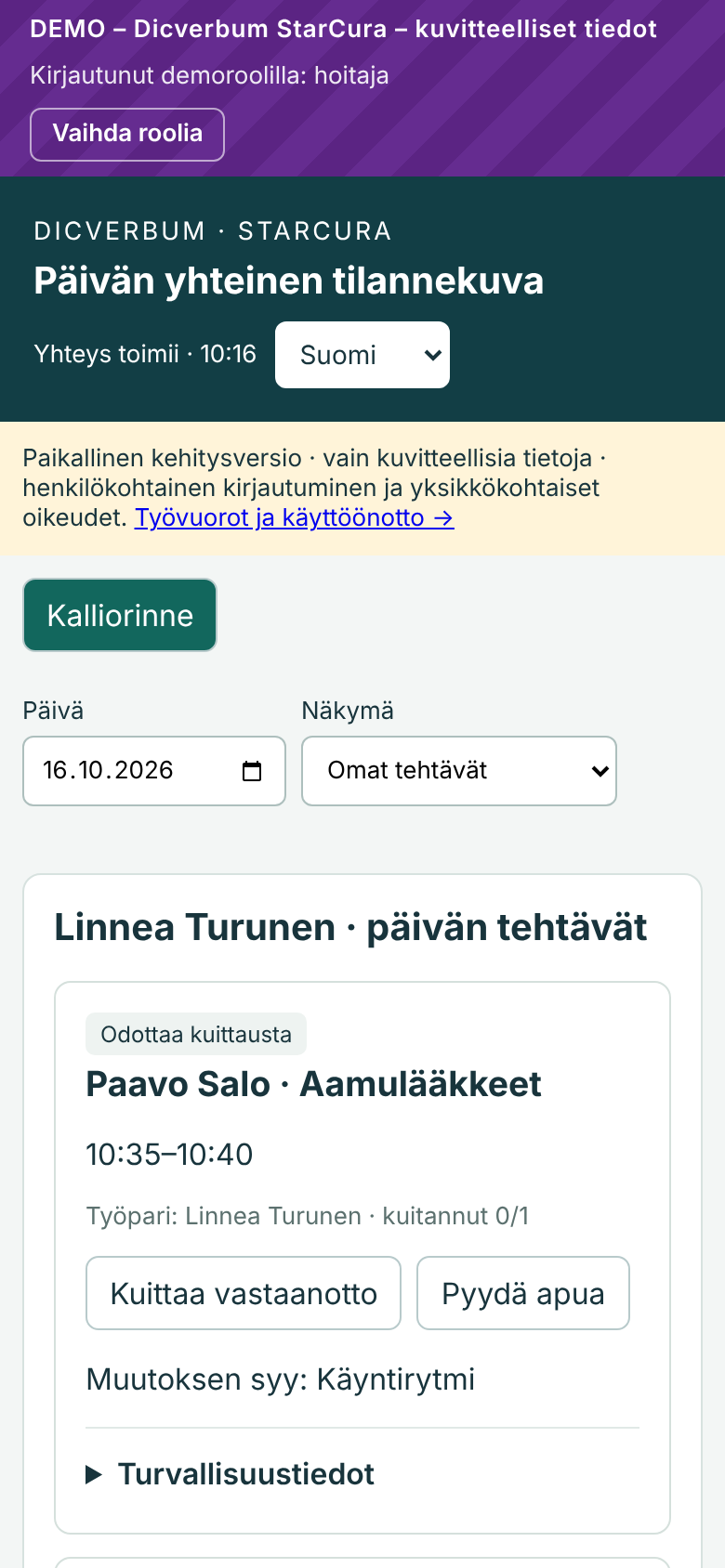
Jokaisessa kortissa näkyvät:
- tila, esimerkiksi Odottaa kuittausta, Vastaanotettu, Käynnissä tai Valmis
- asiakas ja käynti, esimerkiksi Paavo Salo · Aamulääkkeet
- kellonaika
- Työpari ja kuittausten määrä, esimerkiksi kuitannut 1/2
- Muutoksen syy, jos käyntiä on muutettu
Käynnin eteneminen
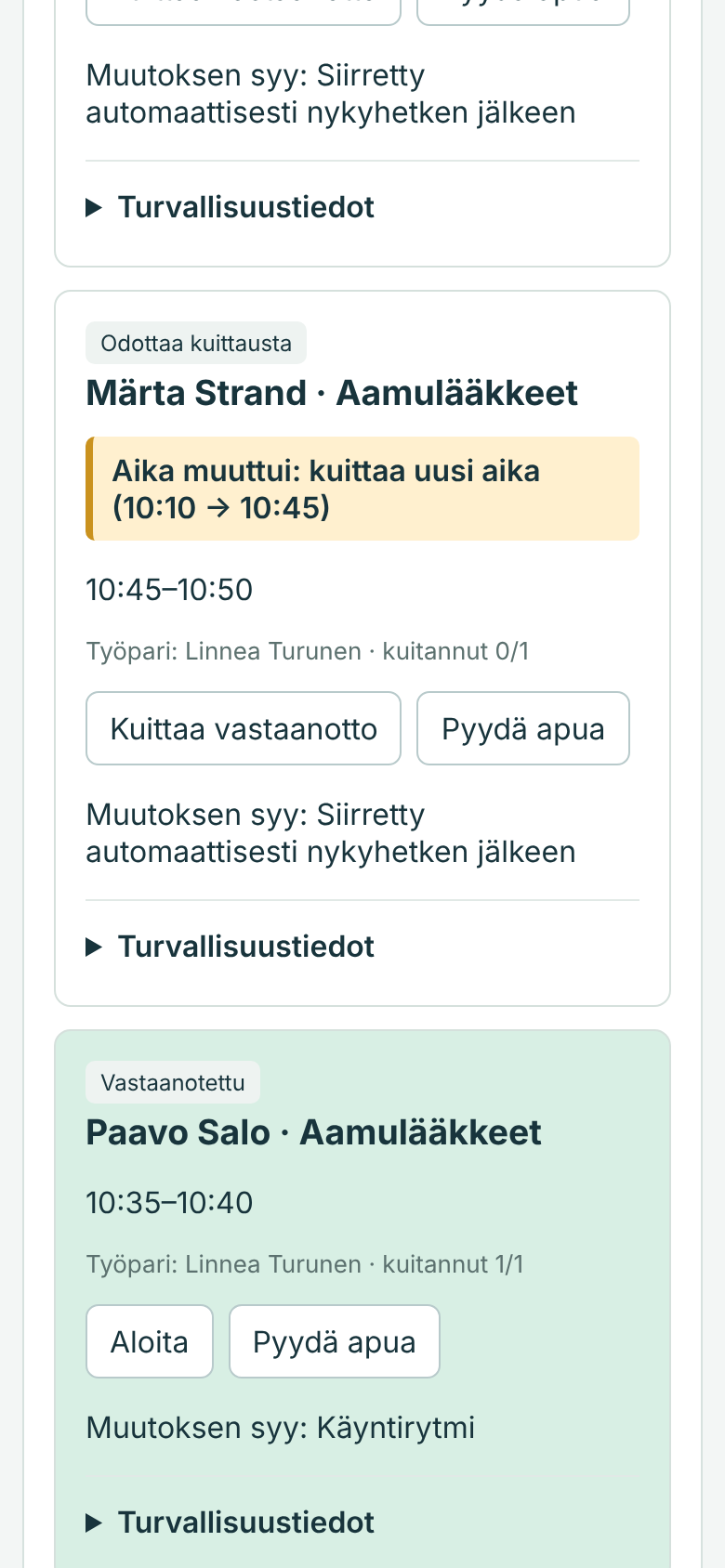
- Kuittaa vastaanotto, kun olet nähnyt käynnin. Näin työnjohto tietää, että tiedät tehtävästä.
- Aloita, kun käynti alkaa. Painike tulee näkyviin, kun kaikki tekijät ovat kuitanneet käynnin. Kotihoidossa Aloita tarkoittaa, että olet saapunut asiakkaan luo.
- Valmis, kun käynti on tehty. Kotihoidossa Valmis tarkoittaa myös lähtöä asiakkaan luota.
- Pyydä apua, jos tarvitset toisen tekijän tai tilanne muuttuu. Pyyntö näkyy työnjohdon tilannekeskuksessa heti.
| Tila | Merkitys |
|---|---|
| Odottaa kuittausta | Kukaan ei ole vielä kuitannut käyntiä. |
| Osittain kuitattu N/M | Työparista vain osa on kuitannut käynnin. |
| Vastaanotettu | Kaikki tekijät ovat kuitanneet käynnin. |
| Käynnissä | Käynti on aloitettu. |
| Valmis | Käynti on tehty. |
| Apua pyydetty | Joku tekijöistä on pyytänyt apua. |
| Työpari puuttuu | Käynnille ei ole vielä nimetty kaikkia tekijöitä. |
Huom: Työparikäynnin voi aloittaa vasta, kun molemmat tekijät ovat kuitanneet sen omilla tunnuksillaan.
Kun aika muuttuu
Jos et ehdi aloittaa käyntiä ajallaan, järjestelmä siirtää sen automaattisesti myöhemmäksi ja jakaa sen tarvittaessa toiselle. Silloin kortissa näkyy keltainen ilmoitus Aika muuttui: kuittaa uusi aika sekä vanha ja uusi aika, esimerkiksi (10:10 → 10:45). Kuittaa käynti uudelleen painikkeella Kuittaa vastaanotto.
Jos sairastut tai poissaolosi merkitään, järjestelmä vapauttaa käyntisi ja jakaa ne muille. Käynnit eivät silloin enää näy listallasi.
Turvallisuustiedot
Avaa kortin alaosasta Turvallisuustiedot, ennen kuin menet asiakkaan luo. Siinä voi näkyä:
- Kieli
- Liikkuminen, esimerkiksi Siirroissa nostin tai Siirroissa kaksi avustajaa
- Allergiat
- Apuvälineet
- Tärkeät huomiot
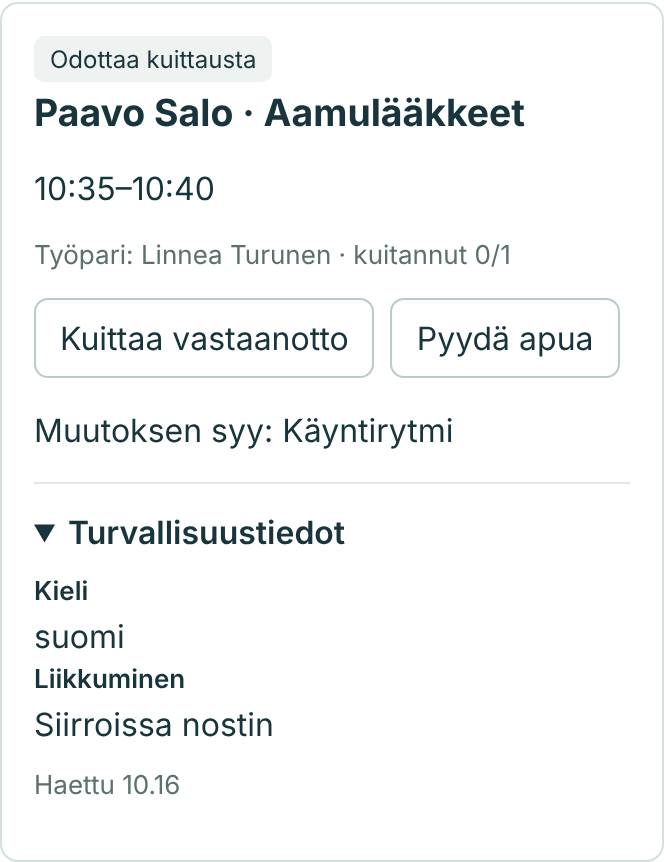
Huom: Näet turvallisuustiedot vain niistä asiakkaista, joiden käynteihin sinut on nimetty. Jos asiakkaalla on eristysmerkintä, kortissa lukee Eristysmerkintä voimassa. Noudata yksikön eristystyön ohjetta.
Viestit ja saatavuus
Omat tehtävät -näkymän alaosassa ovat kohdat Viestit ja Tarjoa saatavuutta.
Viestin lähettäminen työnjohdolle:
- Kirjoita viesti kenttään Viesti työnjohdolle.
- Valitse Lähetä työnjohdolle.
Työnjohdon viestit näkyvät samassa listassa. Lukemattomassa viestissä on merkintä Lukematon, ja sen voi kuitata painikkeella Merkitse luetuksi.
Lisätyön tarjoaminen:
- Valitse kohdassa Tarjoa saatavuutta Päivä, Alkaen ja Päättyen.
- Kirjoita tarvittaessa Lisätieto (valinnainen).
- Valitse Tarjoa saatavuutta.
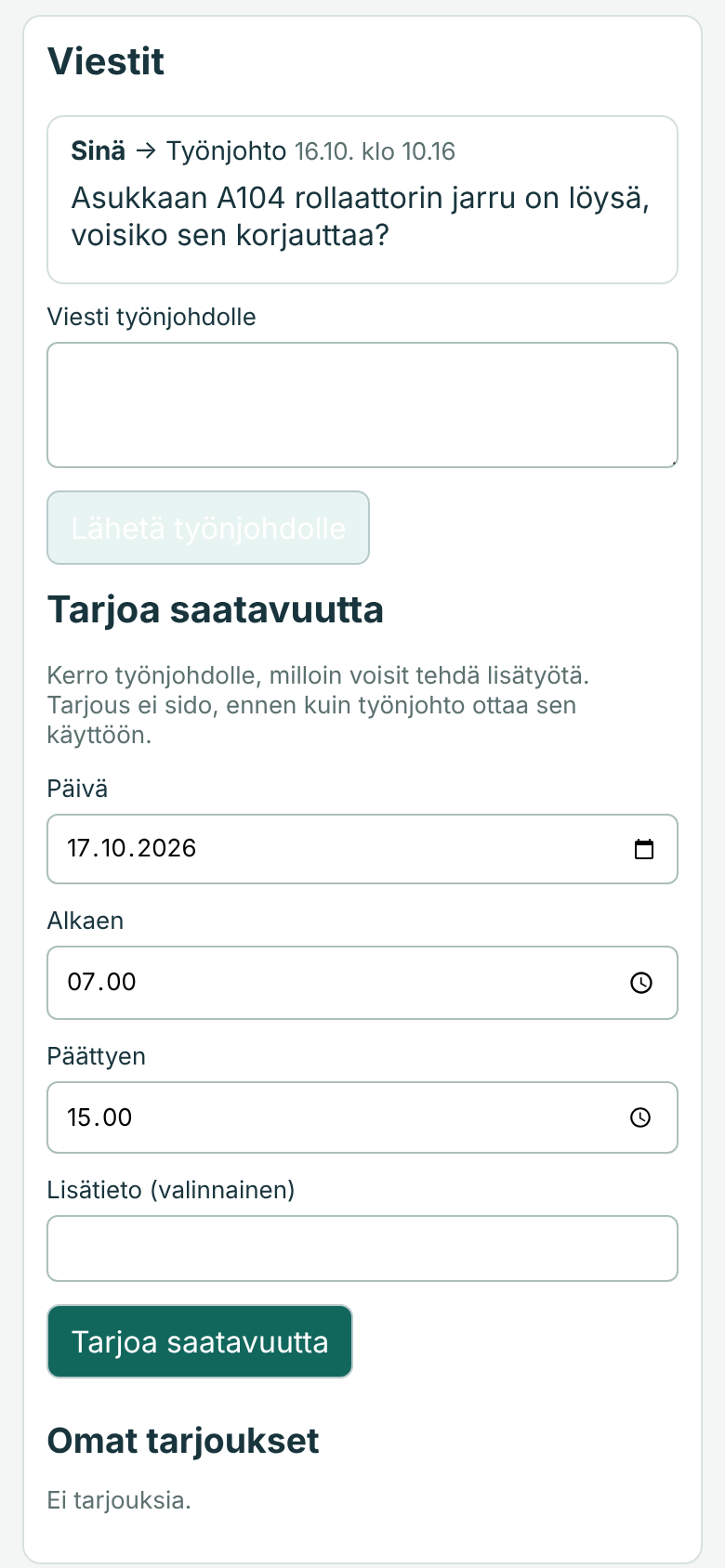
Tarjouksesi näkyvät kohdassa Omat tarjoukset tiloineen: Tarjottu, Otettu käyttöön, Ei tarvittu tai Peruttu. Avoimen tarjouksen voit perua painikkeella Peru tarjous.
Huom: Tarjous ei sido sinua, ennen kuin työnjohto ottaa sen käyttöön. Viestit tallentuvat vain StarCuraan, eikä niitä lähetetä sähköpostina tai tekstiviestinä.
Omat vuorot, toiveet ja poissaolot
Tässä osiossa katsot omat työvuorosi, merkitset toiveita, vastaat vuoromuutoksiin ja teet loma- ja työaikakirjaukset.
Oma työvuorolista
Valitse Näkymä-valikosta Oma työvuorolista. Näet vuorosi kuudelta viikolta. Siirry jaksosta toiseen painikkeilla ←, Tämä viikko ja →.
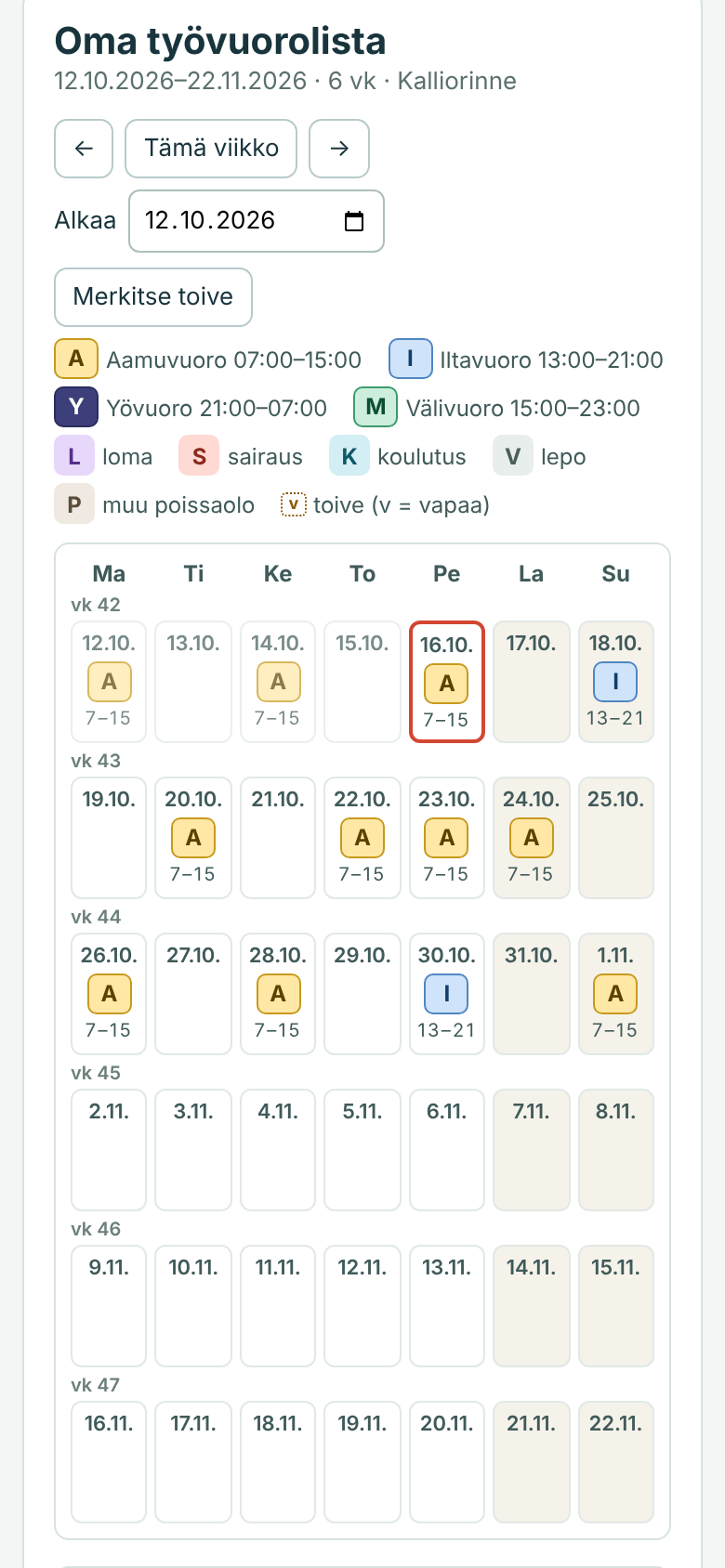
| Merkintä | Merkitys |
|---|---|
| A | Aamuvuoro 07.00–15.00 |
| I | Iltavuoro 13.00–21.00 |
| Y | Yövuoro 21.00–07.00 |
| M | Välivuoro 15.00–23.00 |
| L, S, K, V, P | Loma, sairaus, koulutus, lepo ja muu poissaolo |
| v | Oma toiveesi (v = vapaa) |
Huom: Listalla näkyvät vain julkaistut vuorot. Luonnokset eivät vielä sido sinua.
Toiveet
- Valitse Merkitse toive tai napauta päivää kalenterissa.
- Valitse Päivä ja Toive: Vapaa, Aamuvuoro (A), Iltavuoro (I) tai Yövuoro (Y). Valinnalla Ei toivetta (poista) poistat aiemman toiveen.
- Valitse Tallenna toive.
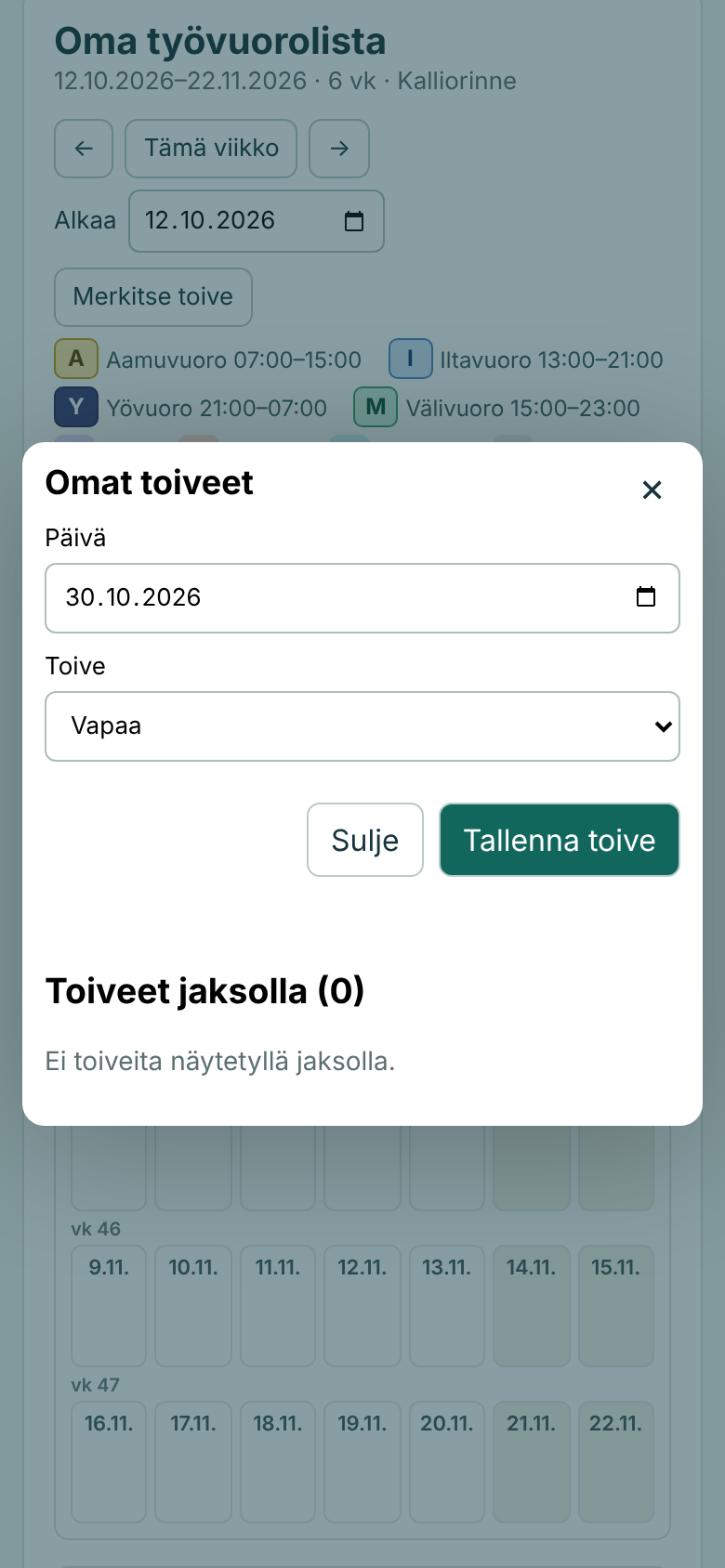
Huom: Työnjohto huomioi toiveet vuorolistaa laatiessaan, mutta toive ei vielä ole sovittu vuoro.
Suostumus vuoroon ja vuoromuutoksiin
Työvuorolista julkaistaan viimeistään 7 päivää ennen sen alkua. Jos vuoro alkaa tätä aiemmin tai jos julkaistua vuoroa halutaan muuttaa, tarvitaan sinun suostumuksesi.
- Oma työvuorolista -näkymässä kohta Odottaa suostumustasi (N) näyttää avoimet pyynnöt. Valitse Hyväksyn tai En hyväksy. Hyväksytty vuoro julkaistaan heti.
- Työpöydän välilehdellä Omat vuorot näkyvät myös Muutospyynnöt. Valitse Hyväksyn muutoksen tai En hyväksy.
Huom: Suostumus tallentuu omalla tunnuksellasi. Hyväksyntä ei ohita lepoaikojen tai päällekkäisyyksien tarkistuksia.
Työaikasäännöt
Valitse Näkymä-valikosta Omat työaikasäännöt, valitse Päivä ja valitse Näytä. Taulukossa näkyvät sinua koskevat säännöt, esimerkiksi Vuorokausilepo vähintään, Viikkolepo vähintään (jaksotyössä keskimäärin) ja Työvuoron pituus enintään. Sarake Taso kertoo, mistä sääntö tulee (esimerkiksi Laki, TES tai Sopimus).
Lomat ja työaika
Lomapyyntö:
- Avaa työpöydän välilehti Omat lomat.
- Valitse Tee lomapyyntö.
- Anna Ensimmäinen lomapäivä ja Viimeinen lomapäivä.
- Valitse Tallenna.
Pyynnön tila on aluksi Odottaa vastausta. Kun työnjohto hyväksyy pyynnön, loma näkyy työvuorolistallasi merkinnällä L.
Toteutunut työaika:
- Avaa välilehti Oma työaika.
- Valitse Kirjaa toteutunut työaika.
- Anna Alkaa, Päättyy ja Palkattomat tauot minuutteina.
- Valitse Tallenna. Tila on Odottaa hyväksyntää, kunnes työnjohto tarkistaa kirjauksen.
Salasana: vaihda salasanasi välilehdellä Oma tunnus painikkeella Vaihda salasana. Uudessa salasanassa on oltava vähintään 12 merkkiä.
Huom: Sairauspoissaolon ilmoitat työnjohdolle yksikön ohjeen mukaan. Työnjohto merkitsee poissaolon, ja järjestelmä jakaa käyntisi muille.
Usein kysytyt kysymykset
En näe yhtään tehtävää. Tarkista, että Päivä on oikea. Tehtäviä jaetaan vain julkaistuihin vuoroihin. Jos sinulla ei ole vuoroa sinä päivänä, näkyy ilmoitus Ei tehtäviä tälle päivälle.
Aloita-painiketta ei näy. Kaikkien tekijöiden on ensin kuitattava käynti. Tarkista kortista työparin kuittaukset, esimerkiksi kuitannut 1/2.
Käynti katosi listaltani. Järjestelmä on voinut siirtää käynnin toiselle tekijälle, esimerkiksi aikataulun muuttuessa tai poissaolon vuoksi. Työnjohto näkee muutoksen syyn.
Mitä teen, jos en ehdi käynnille ajoissa? Jos et ehdi aloittaa ajallaan, järjestelmä siirtää käynnin automaattisesti. Kiireellisessä tilanteessa valitse Pyydä apua tai ota yhteyttä työnjohtoon.
Miksi en näe asiakkaan kaikkia tietoja? Näet vain turvallisuustiedot niistä asiakkaista, joiden käynteihin sinut on nimetty. Muut tiedot näkee vain työnjohto.
Voinko muuttaa julkaistua vuoroani itse? Et voi. Merkitse toive tai keskustele työnjohdon kanssa. Julkaistun vuoron muutos sovitaan aina kanssasi.
Painoin vahingossa Kuittaa vastaanotto. Mitä teen? Kuittaus kertoo vain, että olet nähnyt käynnin. Jos et voi tehdä käyntiä, kerro siitä työnjohdolle viestillä tai puhelimella, niin työnjohto vaihtaa tekijän.
Mitä Pyydä apua tekee? Käynnille tulee tila Apua pyydetty, ja työnjohto näkee pyynnön tilannekeskuksessa kriittisenä huomiona. Pyyntö ei korvaa hätänumeroa: hätätilanteessa soita aina 112.
Miten kokeilen sovellusta ilman omaa tunnusta? Demossa valitse kirjautumissivulla Kokeile hoitajana. Demon kaikki henkilöt ja asiakkaat ovat kuvitteellisia, ja muutokset poistuvat seuraavana päivänä.
Ilmoitus Yhteys katkesi. Tiedot päivittyvät, kun yhteys palaa. Älä tee samaa kuittausta monta kertaa, vaan tarkista tila yhteyden palattua.